- Язык интерфейса
- Состояние абонента
- Настройка размерности поля связи
- Использовать ячейку как кнопку
- ID и имя абонента
- Информация о сборке
- Открывать номеронабиратель при запуске
- Изменить пароль
- Размер ячейки
- Поведение окна номеронабирателя
- Быстрый ответ
На вкладке Общие находятся общие настройки приложения и абонента.
Язык интерфейса
Интерфейс Синапс Абонента по умолчанию на английском языке, однако вы можете сменить его на русский :
- На вкладке Общие/Common → Язык интерфейса / Interface Language в выпадающем списке выберите нужный язык.
- Нажмите на кнопку Применить/Apply.
Состояние абонента
Состояние абонента включает в себя несколько показателей:
- состояние подключения и активации;
- активный сервер;
- состояние аудиоустройств;
- состояние RTP-потока.
Настройка размерности поля связи
По умолчанию у абонента приложения есть 12 ячеек для собеседников. Однако это значение можно изменить на другое, задав количество столбцов и строк в сетке — количество ячеек будет рассчитано автоматически.
Использовать ячейку как кнопку
По умолчанию переход абонента в состояние Передача осуществляется нажатием на кнопку «🎙️». Однако это можно изменить, активировав переключатель Использовать ячейку как кнопку — после этого перейти в передачу можно будет просто нажатием на слот.
ID и имя абонента
Идентификатор абонента задается автоматически самим приложением и изменить его нельзя. Но вы можете изменить имя абонента, по которому его распознают собеседники.
Информация о сборке
Сведения включают в себя:
- версию ПО;
- дату сборки;
- лицензии стороннего ПО;
- логи.
Открывать номеронабиратель при запуске
При установке флажка Открывать номеронабиратель при запуске окно номеронабирателя будет открываться автоматически при запуске приложения Синапс Абонент.
 |
Автоматическое открытие окна номеронабирателя сработает, если один из каналов Синапс Абонента соединён с каналом Синапс Телефонии. Если соединений с Синапс Телефонией нет или их несколько, то окно номеронабирателя автоматически открываться не будет. |
Если же для Синапс Абонента включена авторизация, то окно набора номера появится только после входа пользователя в систему.
Изменить пароль
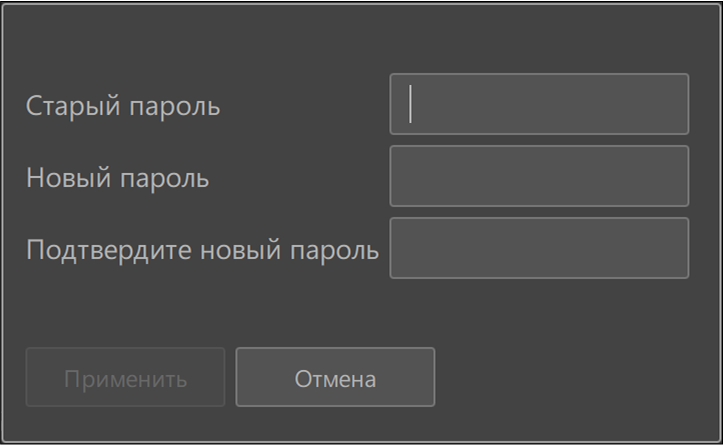
Если для приложения включена авторизация, то в настройках можно изменить пароль — по нажатию на кнопку откроется форма:
Размер ячейки
Форма, в которой можно задать в пикселях ширину и высоту ячеек, на которых размещаются собеседники.
Поведение окна номеронабирателя
Выбор способа поведения окна
- Обычное — окно номеронабирателя скрывается, если активно любое другое окно. Взаимодействие с окном Синапс Абонента не блокируется;
- Модальное — окно номеронабирателя будет отображаться поверх окна Синапс Абонент и блокировать взаимодействие с ним тех пор, пока не будет закрыто;
- Всегда наверху — окно номеронабирателя всегда отображается поверх всех окно в системе. Взаимодействие с окном Синапс Абонента не блокируется.
| |
Если окно номеронабирателя открыто на момент применения настроек, они не применятся к текущему окну. Изменения вступят в силу после его повторного открытия. |
Быстрый ответ
Выбор режима отображения ячейки быстрого ответа:
- Выключен — ячейка быстрого ответа последнему собеседнику не отображается;
- Активный — ячейка быстрого ответа будет отображаться в течение десяти минут после того, как собеседник отключит передачу;
- Всегда — ячейка быстрого ответа отображается всегда.