- Запрос статистики
- Фильтры в таблицах
- Фильтры таблицы «Статистика»
- Фильтры таблицы «Действия»
- Фильтры таблицы «Аудит»
- Фильтры таблицы «Система»
- Сортировка в таблицах
Запрос статистики
Запрос данных осуществляется одинаковым образом для всех вкладок:
- Перейдите на нужную вкладку.
- Выберите в выпадающем списке адрес сервиса подключения к базе данных.
- Нажмите на кнопку Запрос.
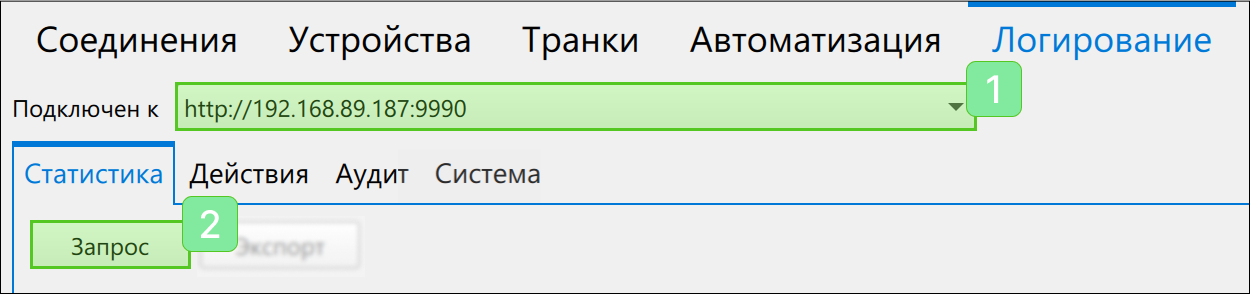
После завершения загрузки данные будут выведены в таблицу. Если иного не было задано фильтрами, то отобразятся данные за все время работы комплекса.
Фильтры в таблицах
Чтобы получить данные, соответствующие определенным параметрам, задайте один или несколько фильтров и затем нажмите кнопку Запрос.
Область со всеми возможными фильтрами расположена над таблицей. Для каждой вкладки предусмотрен собственный набор фильтров.
Фильтры таблицы «Статистика»
На подвкладке Статистика данные можно отфильтровать по:

- типу соединения: Интерком (созданные в Синапс Администраторе), Матрица (созданные в Синапс Операторе) или все типы;
- названию соединения — к примеру, название группы;
- имени абонента, участвующего в соединении;
- ИД устройства, участвующего в соединении;
- имени пользователя, который создал соединения;
- имени пользователя, который удалил соединение;
- дате и времени начала интервала сбора статистики;
- дате и времени окончания интервала сбора статистики.
Фильтры таблицы «Действия»
На подвкладке действия доступны фильтры по:

- имени абонента;
- ИД устройства;
- ИД соединения;
- названию соединения — например, название группы;
- типу соединения — режиму работы свободного канала: постоянный и временный. Выбор типа доступен в свойствах свободного канала;
- кнопкам (слотам) устройства:
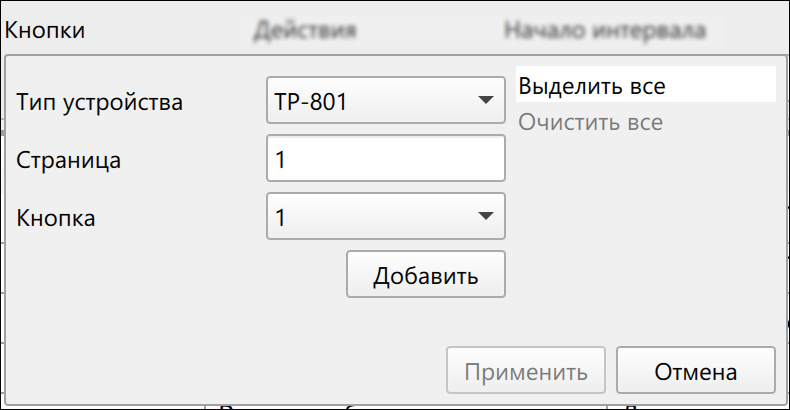
- действиям с устройствами/абонентами:
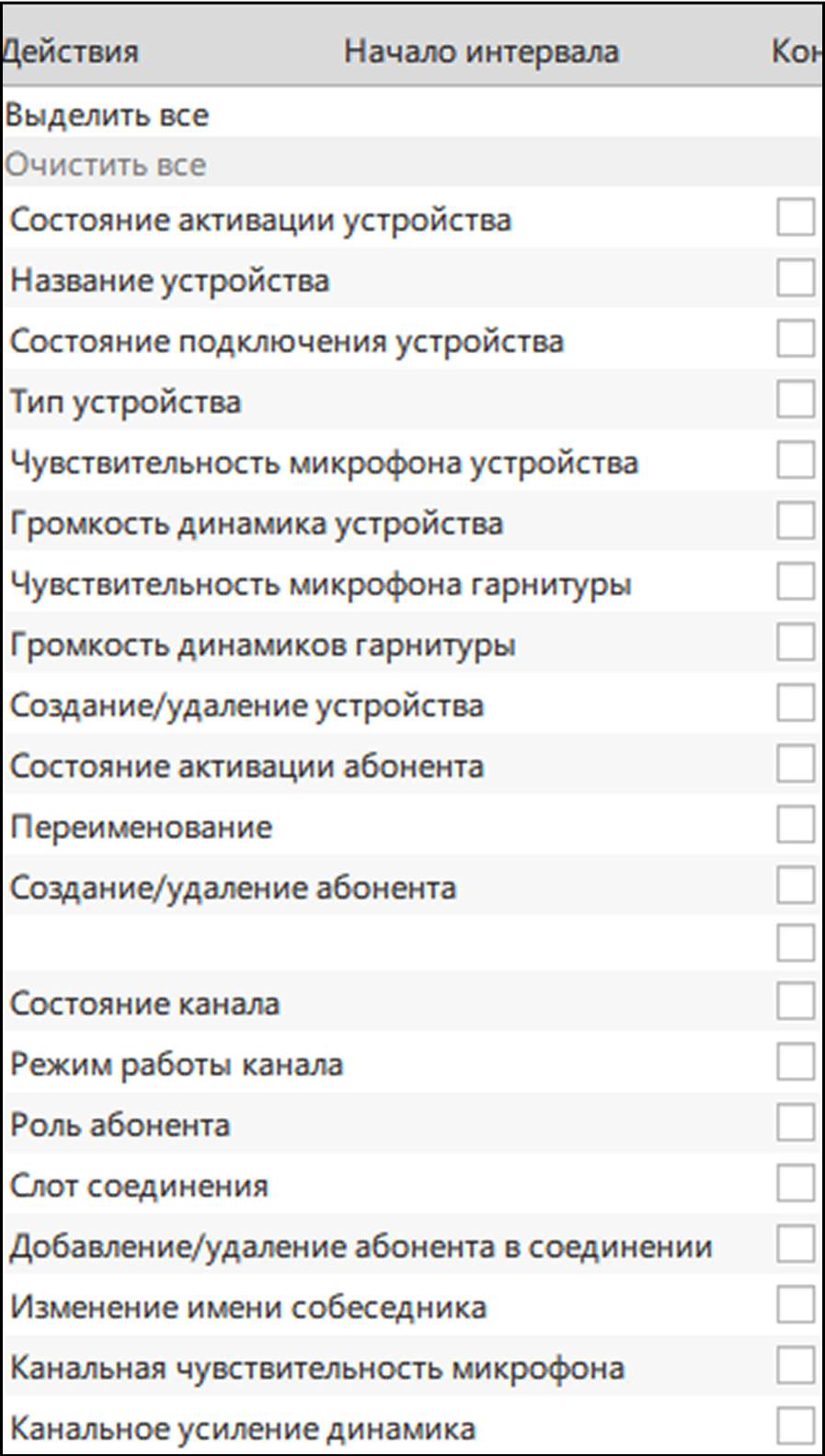
- дате и времени начала интервала сбора данных;
- дате и времени окончания интервала сбора данных.
Фильтры таблицы «Аудит»
Данные на подвкладке Аудит можно фильтровать по:
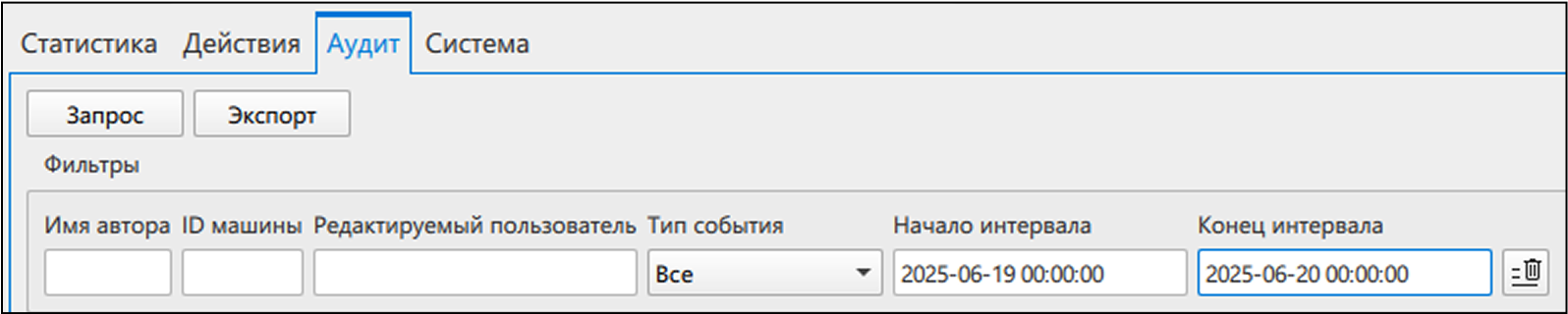
- имени автора;
- ID машины;
- редактируемому (упомянутому в событиях) пользователю;
- типу события:
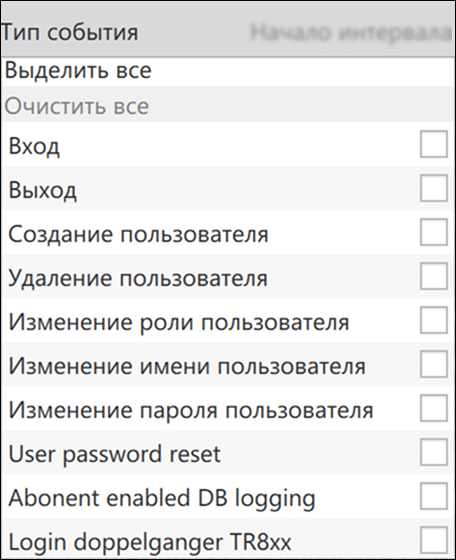
- дате и времени начала интервала сбора аудита;
- дате и времени окончания интервала сбора аудита.
Фильтры можно очистить, нажав на кнопку очистки:

Фильтры таблицы «Система»
Логи каждого из серверов можно:
- фильтровать по введенному слову: включите переключатель Фильтр и введите запрос — данные сразу отфильтруются:
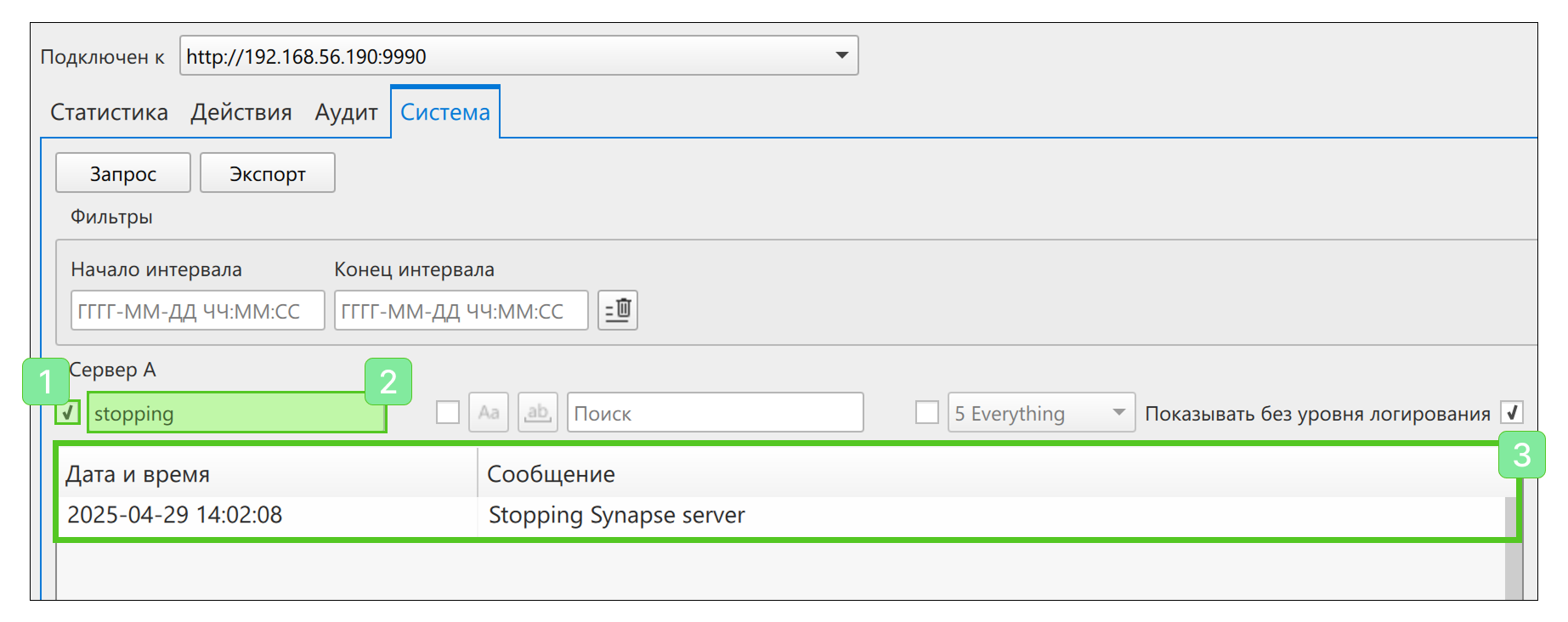
- искать по таблице: включите переключатель Поиск и введите запрос — совпадения подсветятся желтым цветом.
Поисковый запрос можно уточнить с помощью специальных кнопок:
-
Учитывать регистр (
 );
);
-
Только целиком (
 ) — будут подсвечиваться только те устройства, имя которых в точности совпадает с запросом.
-
выбрать логи какого уровня будут выводиться:
- 0 — Только ошибки (Errors only);
- 1 — Отображение потоков (Objects threads);
- 2 — Состояние подключения (Connection state);
- 3 — Статистика (Statistics);
- 4 — Детализация процессов (Proccess details);
- 5 — Все логи (Everything).
-
выводить логи без уровня логирования.
Сортировка в таблицах
На подвкладках можно отсортировать запрошенные данные. Сортировка происходит в порядке возрастания или убывания значений одной из колонок таблицы.
Чтобы отсортировать данные, нажмите на заголовок столбца, по значениям которого необходимо провести сортировку. Порядок сортировки отображается в виде направления вверх/вниз стрелочки, размещенной около заголовка колонки. Повторно нажмите по заголовку, чтобы отсортировать данные в обратном порядке.
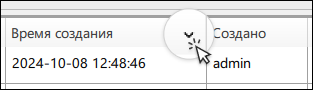
Индикатором того, что таблица была отсортирована по колонке, является пиктограмма стрелочки рядом с названием этой колонки:

Сортировка по колонке не осуществляется |

Сортировка в порядке возрастания |

Сортировка в порядке убывания |