- Добавление почтового сервера
- Добавление почтового сервера Google
- Удаление почтового сервера
- Изменение почтового сервера
- Выбор почтового сервера «по умолчанию»
В Синапс Администраторе можно установить подключение к почтовому серверу, чтобы отправлять письма о событиях комплекса на электронную почту. Управление почтовыми серверами происходит на вкладке Настройки → Почтовые серверы, а создание правил (автоматов), по которым будут отправляться письма, — на вкладке Автоматизация → Настройки автоматов.

|
Настроить почтовые серверы может только пользователь с ролью Администратора. |
Добавление почтового сервера
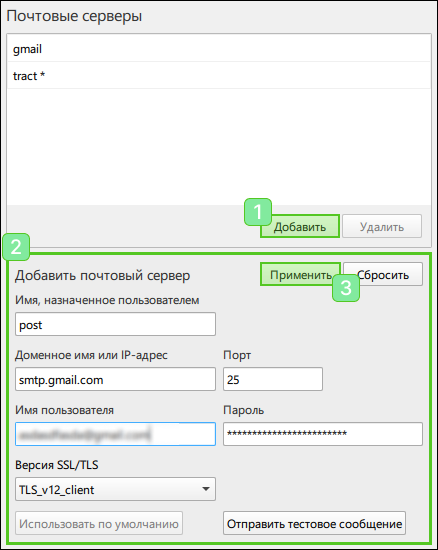
- На подвкладке Почтовые серверы нажмите на кнопку Добавить.
- Введите данные:
- имя, назначенное пользователем — название, которое будет отображаться в списке почтовых серверов;
- доменное имя почтового сервера или IP-адрес;
- порт;
- имя пользователя — логин почты, email;
- пароль почтового ящика, логин к которому вводился ранее;
- версию SSL/TLS — протокол установки SSL/TLS соединения с почтовыми серверами.
- Нажмите кнопку Отправить тестовое сообщение, чтобы проверить корректность введенных данных. На указанную почту должно прийти сообщение-подтверждение.
- Если все было введено верно, сохраните данные, нажав на кнопку Применить.
Добавление почтового сервера Google
Прежде чем привязывать почтовый ящик Google к рассылке, необходимо изменить настройки безопасности аккаунта:
- Перейдите в аккаунт Google.
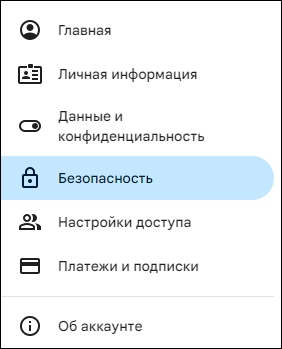
- Перейдите из меню в раздел Безопасность.
-
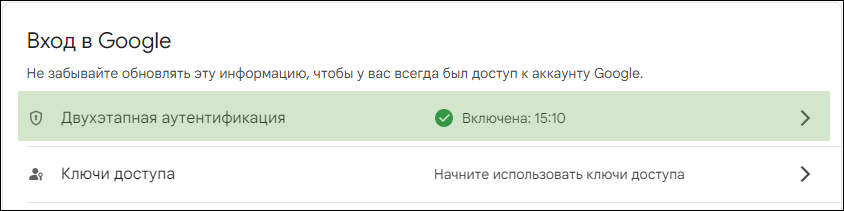
Перейдите в подраздел Вход в Google и выберите пункт Двухэтапная аутентификация.
- Войдите в аккаунт Google.
-
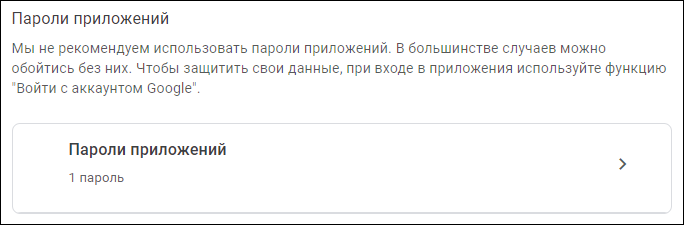
На вкладке Двухэтапная аутентификация перейдите в подраздел Пароли приложений.
- Создайте пароль для приложения:
1. Введите имя приложения в поле Название приложения.
2. Нажмите на кнопку Создать.
Будет сгенерирован специальный пароль.

|
Запомните или запишите этот пароль, так как он понадобится для привязки почты gmail к рассылке. |
После подготовительных настроек почтового ящика Google, можно перейти к добавлению почтового сервера в Синапс Администратор:
- Перейдите в Синапс Администратор → Настройки → Почтовые серверы.
- Введите данные:
- имя, назначенное пользователем — название, которое будет отображаться в списке почтовых серверов;
- доменное имя почтового ящика: smtp.gmail.com;
- порт: 25;
- имя пользователя — логин почты @gmail.com;
- пароль, который был сгенерирован на шаге 5;
- версию SSL/TLS: TLS_v12_client.
- Нажмите на кнопку Отправить тестовое сообщение, чтобы проверить корректность введенных данных. На указанную почту должно прийти сообщение-подтверждение.
- Если все было введено верно, сохраните данные, нажав на кнопку Применить.
Удаление почтового сервера
- Выберите почтовый сервер, нажав на него.
- Нажмите на кнопку Удалить, подтверждение удаления не требуется.
Почтовый сервер будет удален.
Изменение почтового сервера
- Выберите почтовый ящик, данные которого необходимо отредактировать, и нажмите на него.
- Выберите поле для редактирования и измените значение.
- Сохраните изменения, нажав на кнопку Применить.
Данные почтового сервера будут изменены.
Выбор почтового сервера «по умолчанию»
В качестве почтового сервера «по умолчанию» автоматически ставится первый внесенный в Настройках почтовый сервер. Чтобы переназначить почтовый сервер «по умолчанию»:
-
Выберите новый почтовый сервер.
-
Нажмите на кнопку Использовать по умолчанию.
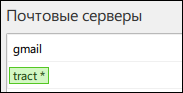
Почтовый сервер, который используется «по умолчанию», в списке будет отмечаться символом *:

|
Почтовый сервер «по умолчанию» автоматически используется при создании событий в создании автоматов, по которым будет отправляться на почту письмо. |