На вкладке Логирование отображаются сведения о работе комплекса. В разделе доступны вкладки Статистика, Действия, Аудит, Система, которые имеют схожий интерфейс.

|
Вкладка Аудит доступна только пользователю с ролью Администратора. |
Элементы управления
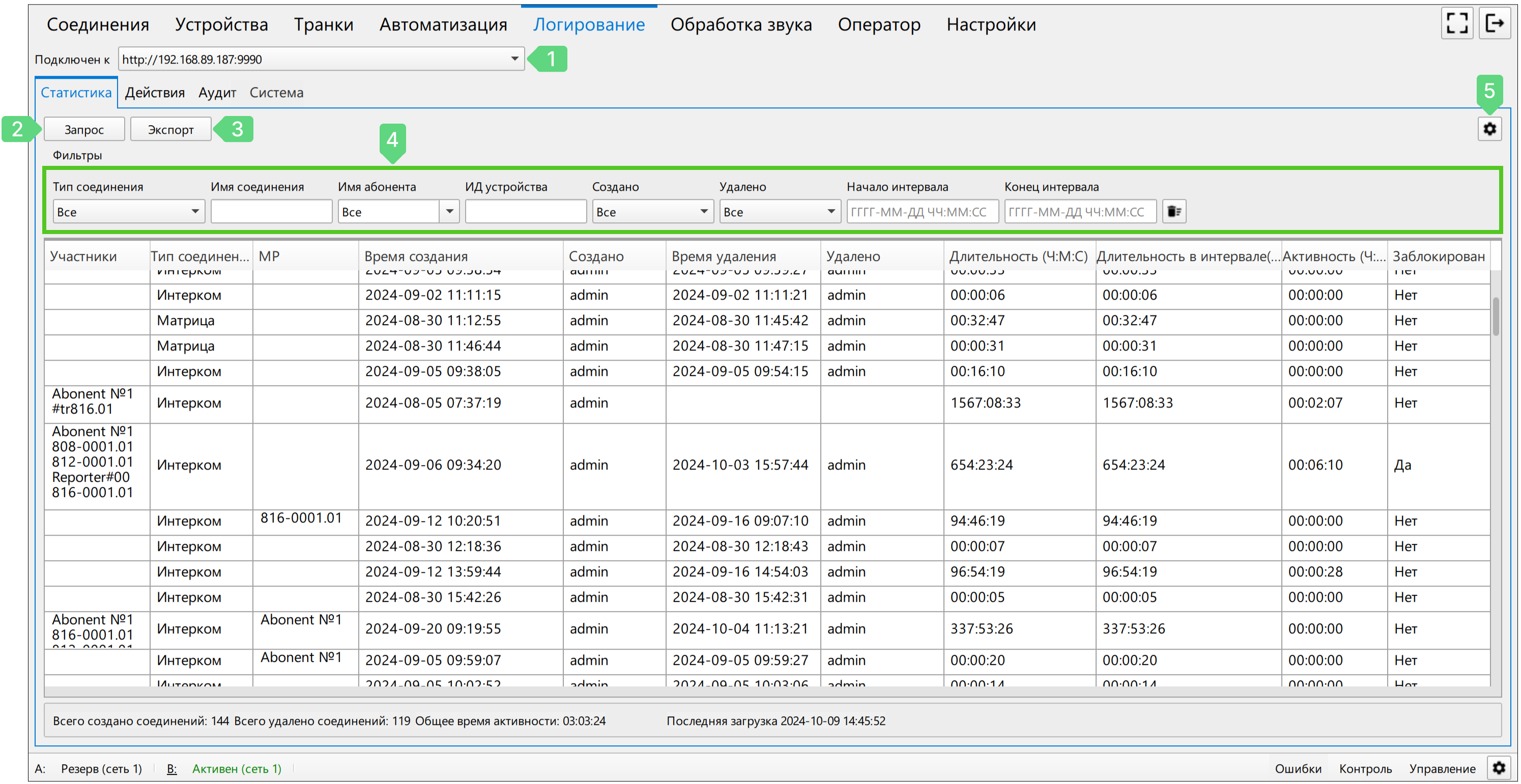
- IP-адрес подключения к базе данных.
Выпадающий список адресов сервисов подключения к базам данных, которые собирают статистику комплекса. Если связь с сервисом потеряна, справа от адреса будет выведен индикатор красного цвета.
- Кнопка Запрос.
Нажав кнопку, вы загрузите статистику работы комплекса.
- Кнопка Экспорт.
Запрошенную статистику можно экспортировать в виде файла формата .xlsx.
- Поле фильтров.
Список фильтров на каждой вкладке индивидуален.
- Кнопка⚙️Меню настроек.
Вы можете настроить набор столбцов, который будет выводиться в таблице.

|
Вы можете также менять столбцы таблицы местами. Чтобы переместить столбец, нажмите на его название и, удерживая нажатие, перетащите на новое место. |
Таблица «Статистика»
На подвкладке Статистика отображаются данные о создании и удалении прямых и групповых соединений.
В таблице статистики отображается следующая информация:
- Участники — абоненты, участвующие в соединении;
- Тип соединения: Интерком (для соединений, созданных в Синапс Администраторе) или Матрица (для соединений, созданных в Синапс Операторе);
- МР — имя Мастера размножения. Отображаются те, кто были МР в момент запроса статистики;
- Время создания — дата и время создания соединения;
- Создано — имя пользователя, который создал соединение;
- Время удаления — дата и время удаления соединения; заполняется, если соединение было удалено;
- Удалено — имя пользователя, который удалил соединение; заполняется, если соединение было удалено;
- Длительность (Ч:М:С) — длительность соединения вне зависимости от интервала запроса статистики;
- Длительность в интервале (Ч:М:С) — длительность соединения на запрошенном интервале. То есть время существования соединения, ограниченное границами интервала, если таковой задавался фильтрами;
- Активность (Ч:М:С) — общее время активности соединения. Учитывается время, когда хотя бы один из участников соединения передавал звуковой поток — то есть устройство абонента было включено, активировано, абонент также был активирован и находился в состоянии Диалог или Передача;
- Заблокирован — состояние блокировки соединения на момент запроса статистики.
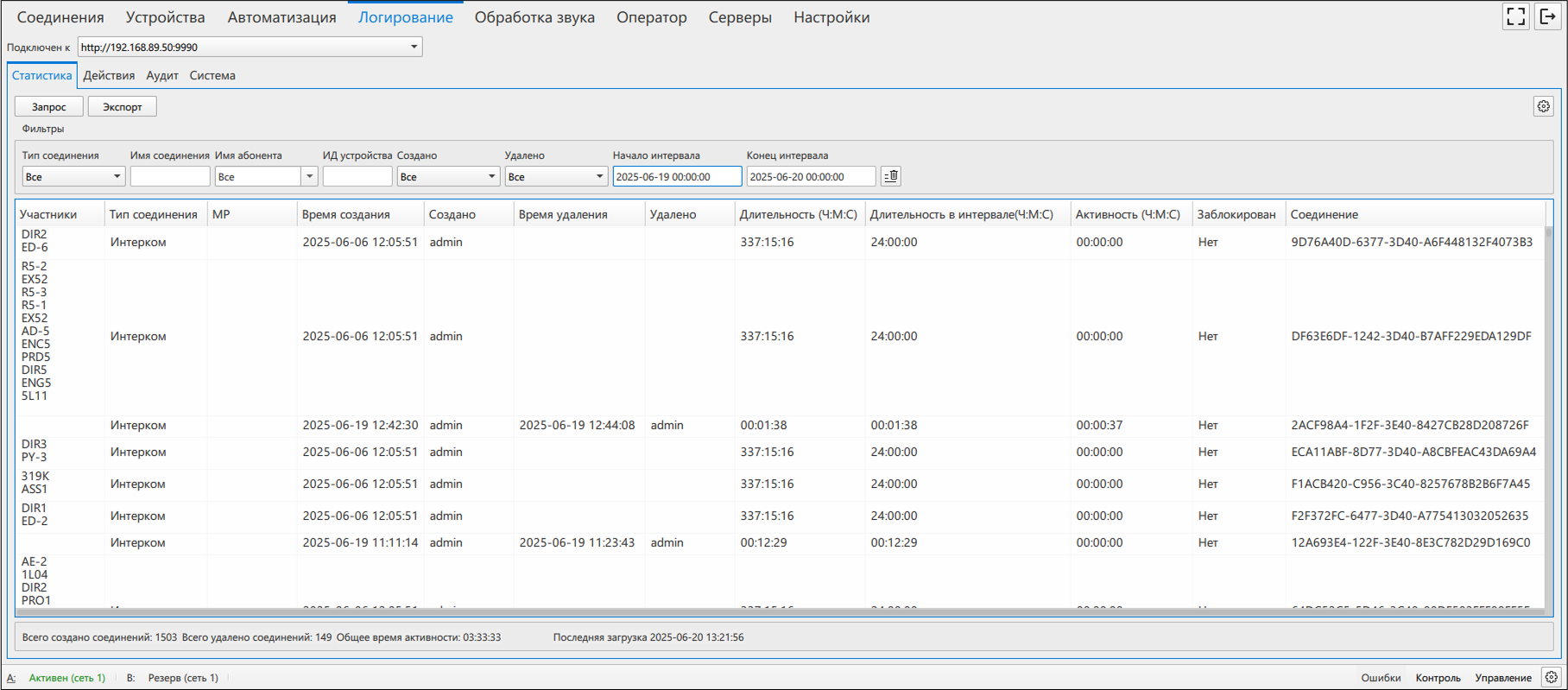
Таблица «Действия»
На вкладке Действия можно просматривать всю информацию о работе устройств комплекса: изменение состояния подключения устройств, создание и удаление абонентов, изменение режима работы каналов и другое.
В таблице логов отображается следующая информация:
- Абонент;
- Дата и время;
- Соединение — название соединения. Заполняется, если действие совершено с группой;
- Канал, на котором произошло действие;
- Действие;
- Результат выполнения действия;
- Источник — инициатор действия;
- Имя партнера.
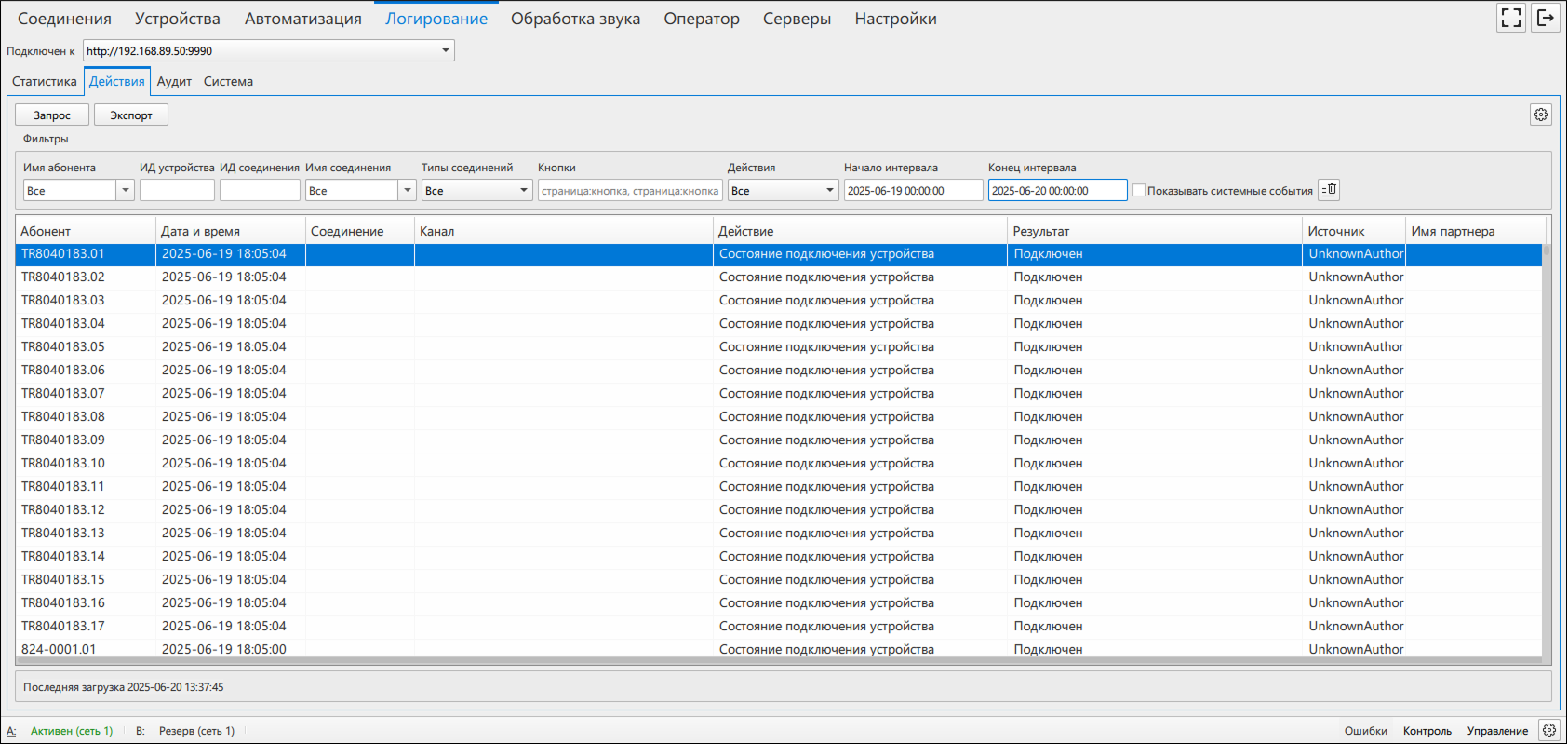
Таблица «Аудит»
На вкладке Аудит можно просматривать сведения о системных событиях: вход в ПО, создание и удаление пользователя, изменение его роли и др.
В таблице аудита отображается следующая информация:
- Дата и время создания события;
- Пользователь — автор события;
- Описание;
- Подробно — дополнительная информация.
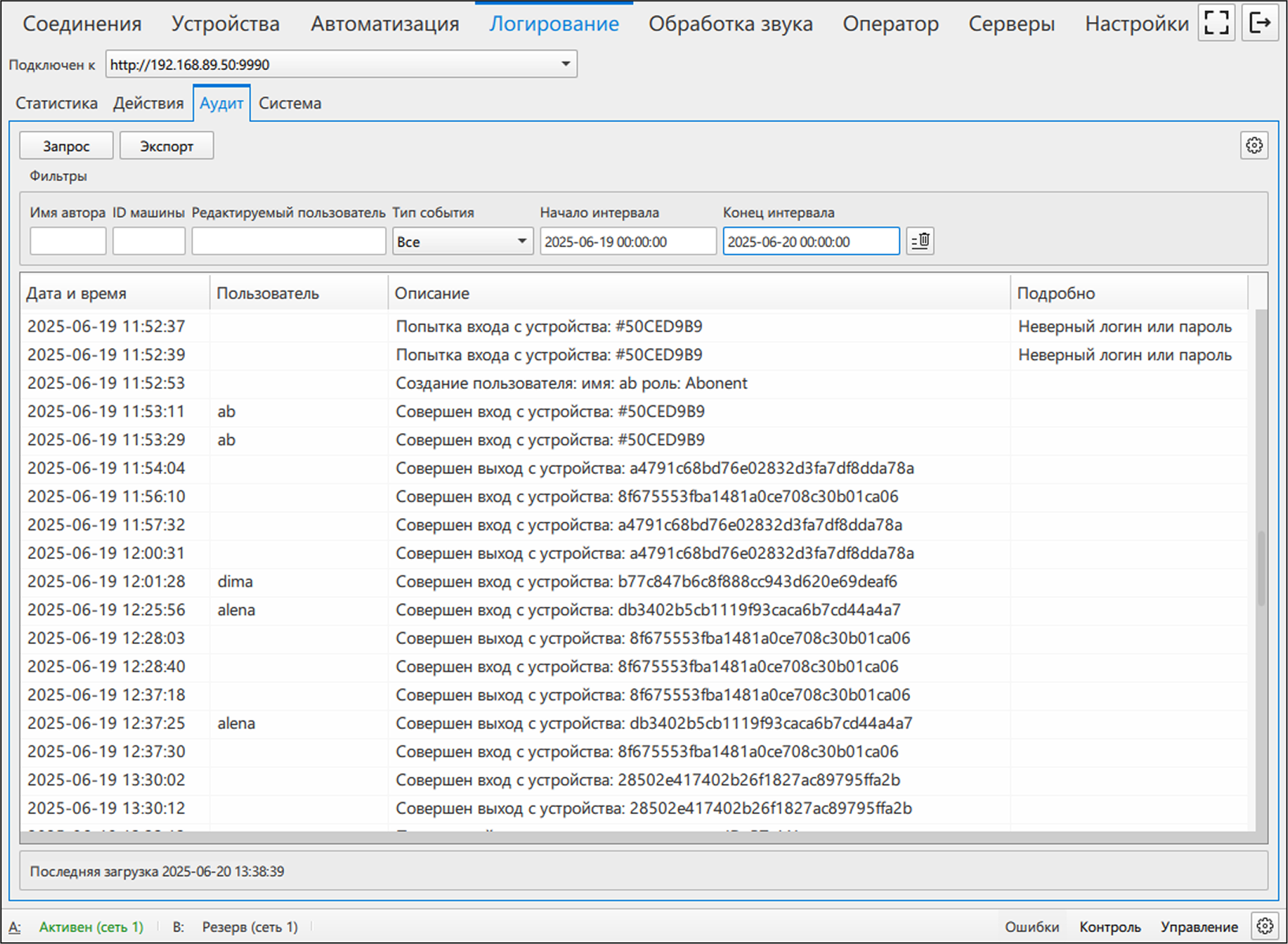
Таблица «Система»
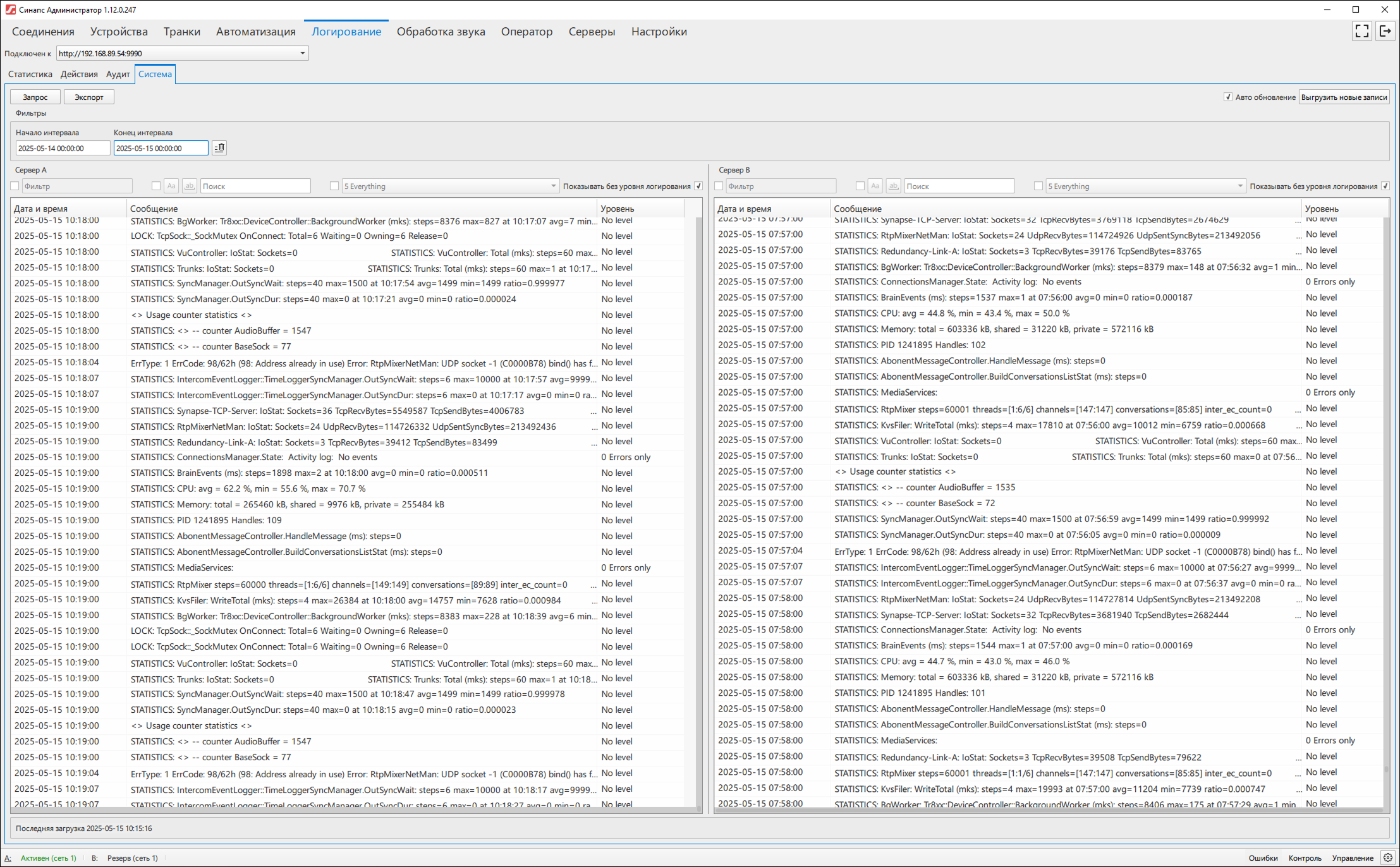
На вкладке Система можно просматривать логи работы серверов, т. е. то, что записывается в файл server_main.out.logs.
Если включен переключатель Авто обновление, то приложение будет подгружать логи каждую минуту. Чтобы подгрузить новые логи раньше этого времени, нажмите кнопку Выгрузить новые записи.
В таблице аудита отображается следующая информация:
- Дата и время;
- Сообщение;
- Уровень.
Читайте далее
Запрос данных. Фильтры и сортировка
Узнайте, как загрузить статистику о работе системы, а также как ее отфильтровать и отсортировать.
Копирование и экспорт статистики
Вы можете выгрузить статистику в файл, а также скопировать отдельные данные.