Добавление устройства
Вы можете добавить устройство на панель Управление двумя способами:
-
через контекстное меню:
- Перейдите на вкладку Соединения → Абоненты.
- Нажмите правой кнопкой мыши по абоненту, которого необходимо добавить на панель.
- В контекстном меню выберите пункт Включить управление.
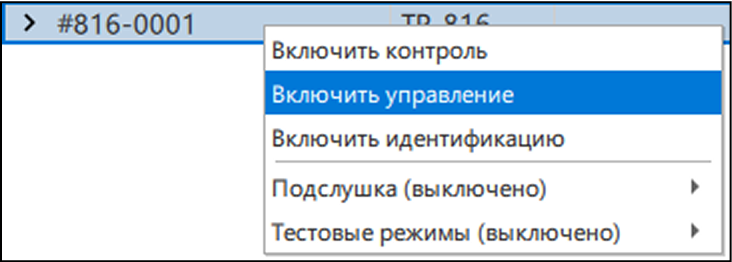
Устройство будет добавлено на панель Управление.
- с помощью перетаскивания (drag-and-drop):
- Откройте панель Управление.
- Откройте вкладку Соединения → Абоненты.
- Нажмите левой кнопкой мыши на абонента, которого необходимо добавить на панель, и, удерживая нажатие, перетащите в область Управления.
Устройство будет добавлено на панель.
Удаление устройства
Удалить устройство с панели Управление вы можете двумя способами:
-
с помощью контекстного меню панели:
- Откройте панель Управление.
- Нажмите правой кнопкой мыши по устройству, которое необходимо удалить.
- Выберите пункт Удалить.
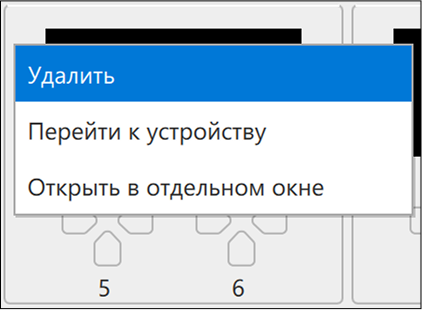
Устройство больше не будет отображаться на панели.
-
с помощью контекстного меню абонента:
- Перейдите на вкладку Соединения → Абоненты.
- Нажмите правой кнопкой мыши по абоненту, которого необходимо добавить на панель.
- В контекстном меню выберите пункт Выключить управление.
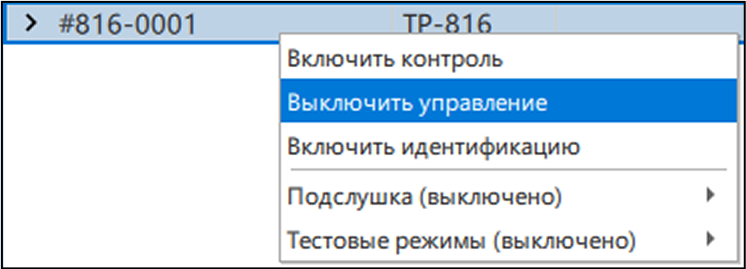
Устройство больше не будет отображаться на панели.
Переход к устройству
Из панели вы можете быстро найти устройство в таблице абонентов на вкладке Соединения:
- Откройте панель Управление.
- Нажмите правой кнопкой мыши по нужному устройству.
- В контекстном меню выберите пункт Перейти к устройству.
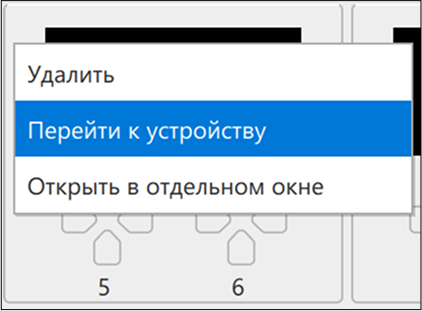
В таблице абонентов на вкладке Соединения выделится выбранное устройство.
Отображение устройства в отдельном окне
Вы можете открепить устройство от панели в отдельное окно:
- Откройте панель Управление.
- Нажмите правой кнопкой мыши по нужному устройству.
- В контекстном меню выберите пункт Открыть в отдельном окне.
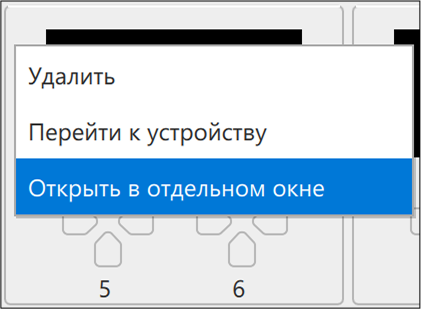
Устройство пропадет с панели Управление и откроется отдельным окном:

Чтобы вернуть устройство обратно на панель, достаточно просто закрыть окно устройства.