Вкладка Устройства предоставляет доступ к настройкам физических и программных параметров устройств и абонентов, а также служебных приложений.
Вкладка включает в себя две подвкладки:
- Устройства — для управления абонентскими устройствами;
- Службы — для настройки служебного приложения X-Media.
Рабочее пространство вкладки разделено на два окна — поле устройств и поле свойств.
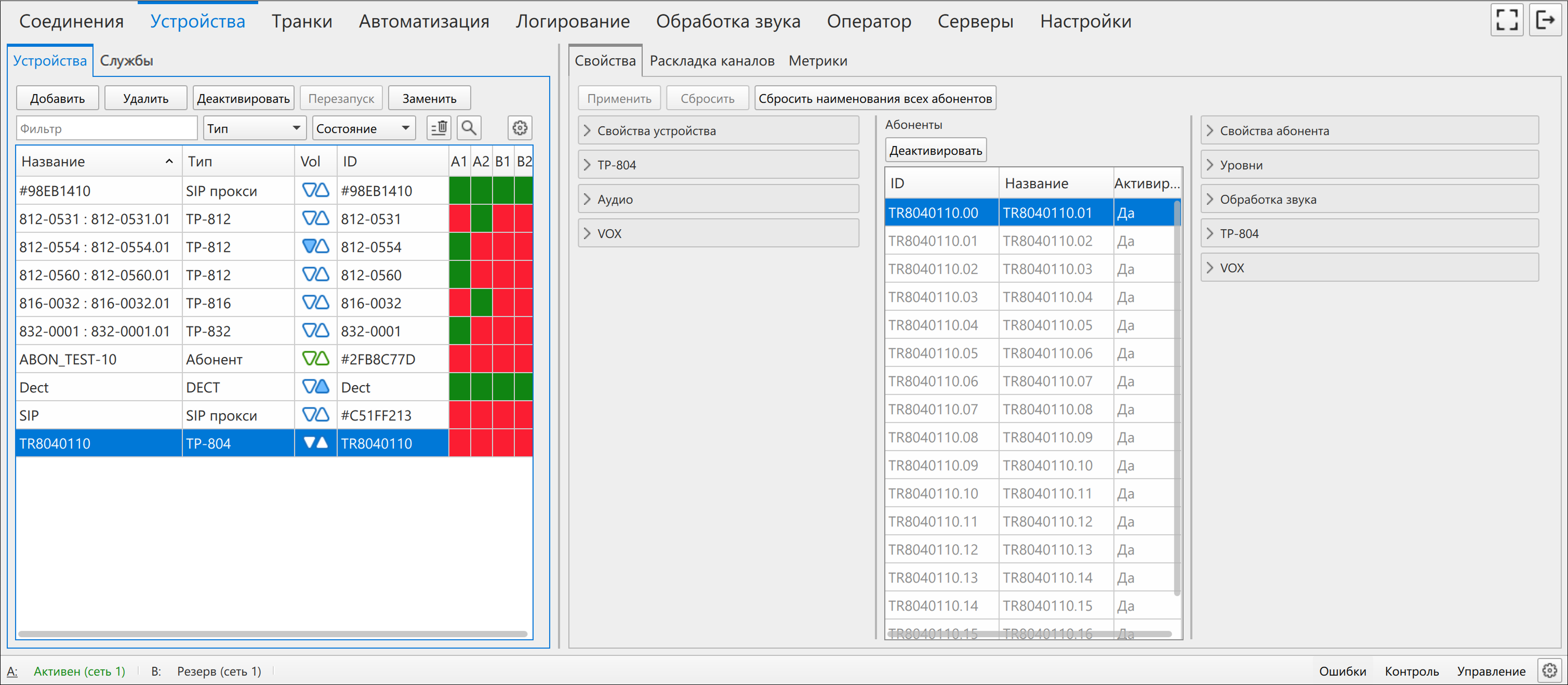
Поле устройств
Элементы управления
На вкладке расположена таблица со списком подключенных к комплексу устройств. Вы можете управлять ими с помощью специальных кнопок:

- кнопка Добавить.
Вы можете добавить устройство определенного типа к комплексу. Это нужно, например, для предварительной настройки нового устройства — можно его добавить, прописав нужный идентификатор. При подключении оно будет сразу активно и получит все полагающиеся ему настройки;
- кнопка Удалить.
Кнопка позволяет удалить выбранное устройство и все его конфигурационные файлы. Эта операция необратима и требует подтверждения.

|
Физически подключенное устройство невозможно удалить из списка. Для удаления устройства его необходимо выключить. |
- кнопка Активировать/Деактивировать;
Вы можете управлять состоянием работы подключенных устройств, активируя и деактивируя их;
- кнопка Перезапуск.
Позволяет нажатием кнопки перезапустить переговорное устройство;
- кнопка Заменить.
Позволяет заменить одно устройство на другое, в том числе его настройки и соединения. Подробнее про это читайте в разделе Замена устройств.
Помимо кнопок управления устройствами есть еще фильтры и другие элементы управления, с помощью которых вы можете взаимодействовать с устройствами в таблице:
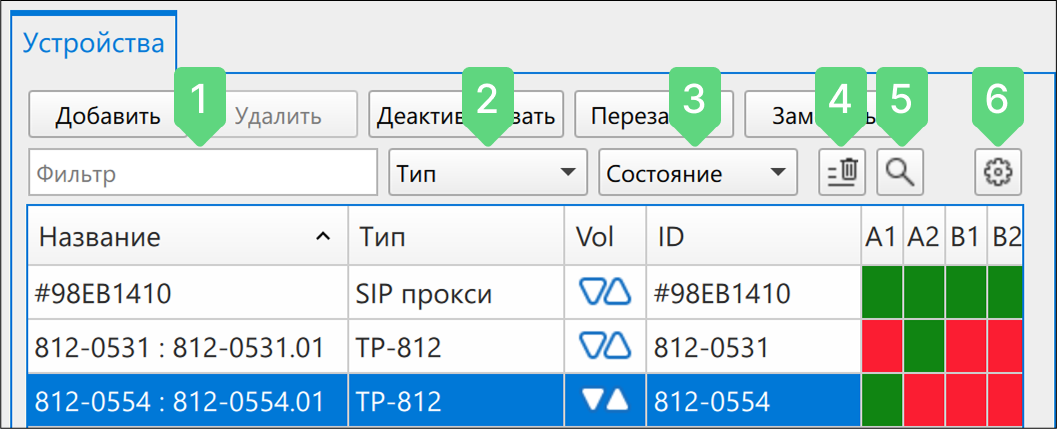
- Поле Фильтр.
Здесь можно фильтровать устройства с помощью текстового запроса. В этом поле работает мультифильтр, который дает возможность ввести через пробел два и более значений для фильтрации.
-
Стационарный фильтр Тип.
Вы можете выбрать типы устройств, которые будут отображаться в таблице.
-
Стационарный фильтр Состояние.
С помощью фильтра вы можете выводить только подключенные или не подключенные устройства.

|
Все стационарные фильтры сохраняют свое состояние при перезапуске Синапс Администратора.
|
-
Кнопка Сбросить фильтр.
Вы можете сбросить все выбранные параметры фильтров.
-
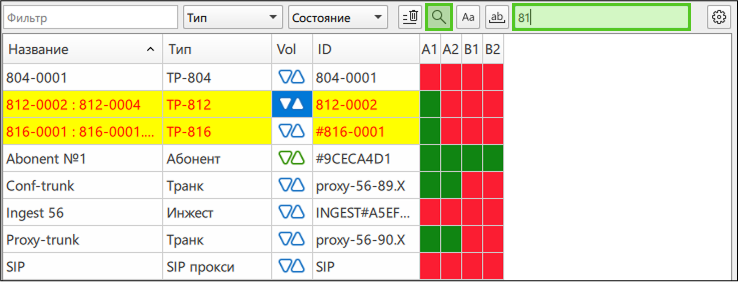
Кнопка Поиск.
При нажатии на кнопку открывается поле ввода, с помощью которого осуществляется текстовый поиск по таблице — совпадения подсветятся желтым цветом:
-
Учитывать регистр (
 );
);
-
Только целиком (
 ) — будут подсвечиваться только те устройства, имя которых в точности совпадает с запросом.
-
Кнопка Меню настроек.
С помощью кнопки вы можете изменить набор столбцов, который будет выводиться в таблице Устройства. Задать столбцы, которые могут быть отображены, вы можете на вкладке Настройки → Внешний вид таблиц → Устройства.
Индикаторы состояния подключения
Если устройство подключено, то в поле Подключение выбранного устройства будет написано Подключен.
Индикаторы состояний устройств
- устройство активировано и подключено, может принимать и отправлять звук, готово к диалогу:

- не активированное устройство подключено к сети, диалог с ним невозможен:

- активированное устройство, но не подключено: питание отключено, сервер не получает данных от данного устройства:

- не активированное устройство, не подключено к сети:

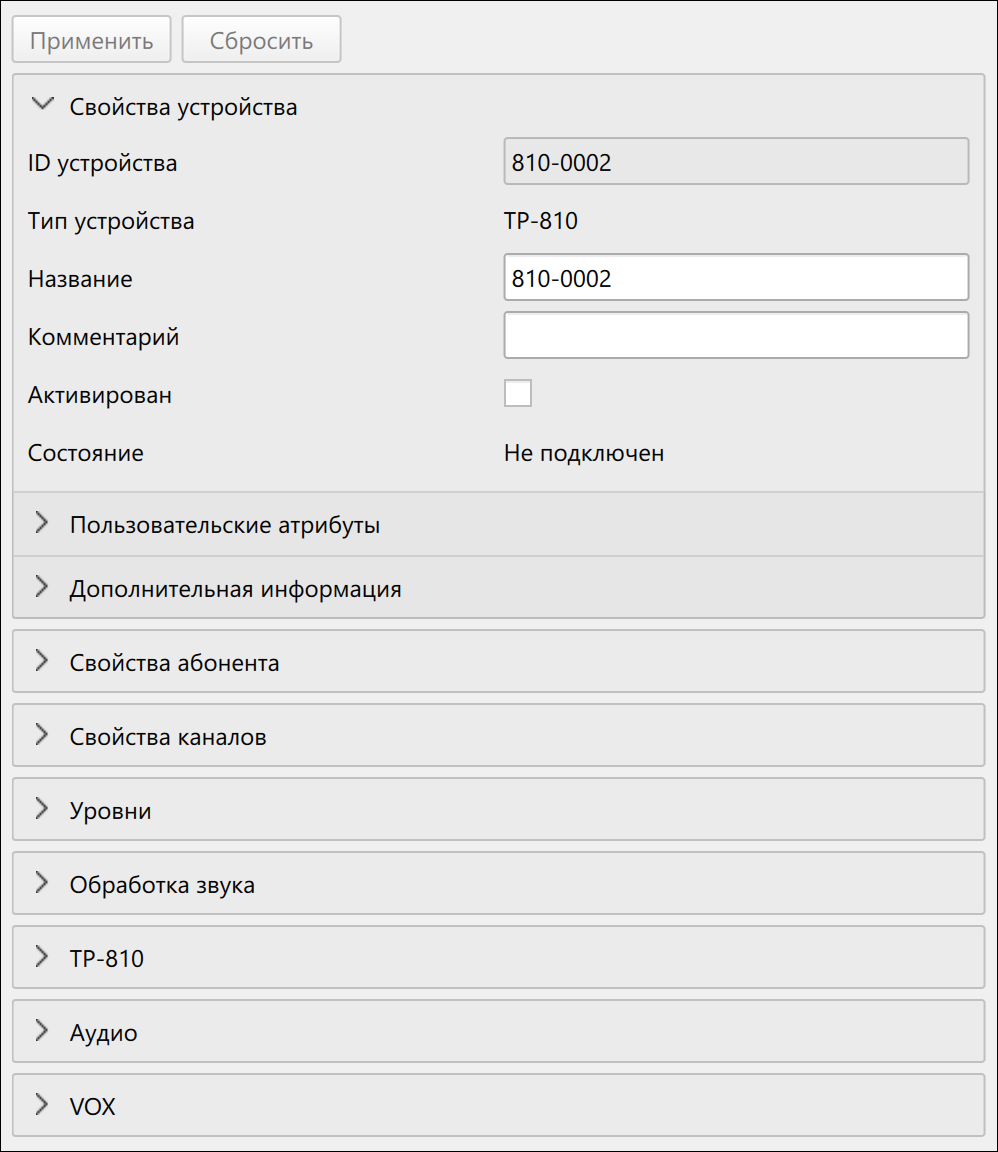
Поле свойств
Поле свойств отображает свойства выбранного устройства, которые повторяют свойства на вкладке Соединения:
Если устройство или приложение многоканальное, то справа от окна свойств устройства открывается таблица его абонентов и свойства выбранного абонента:
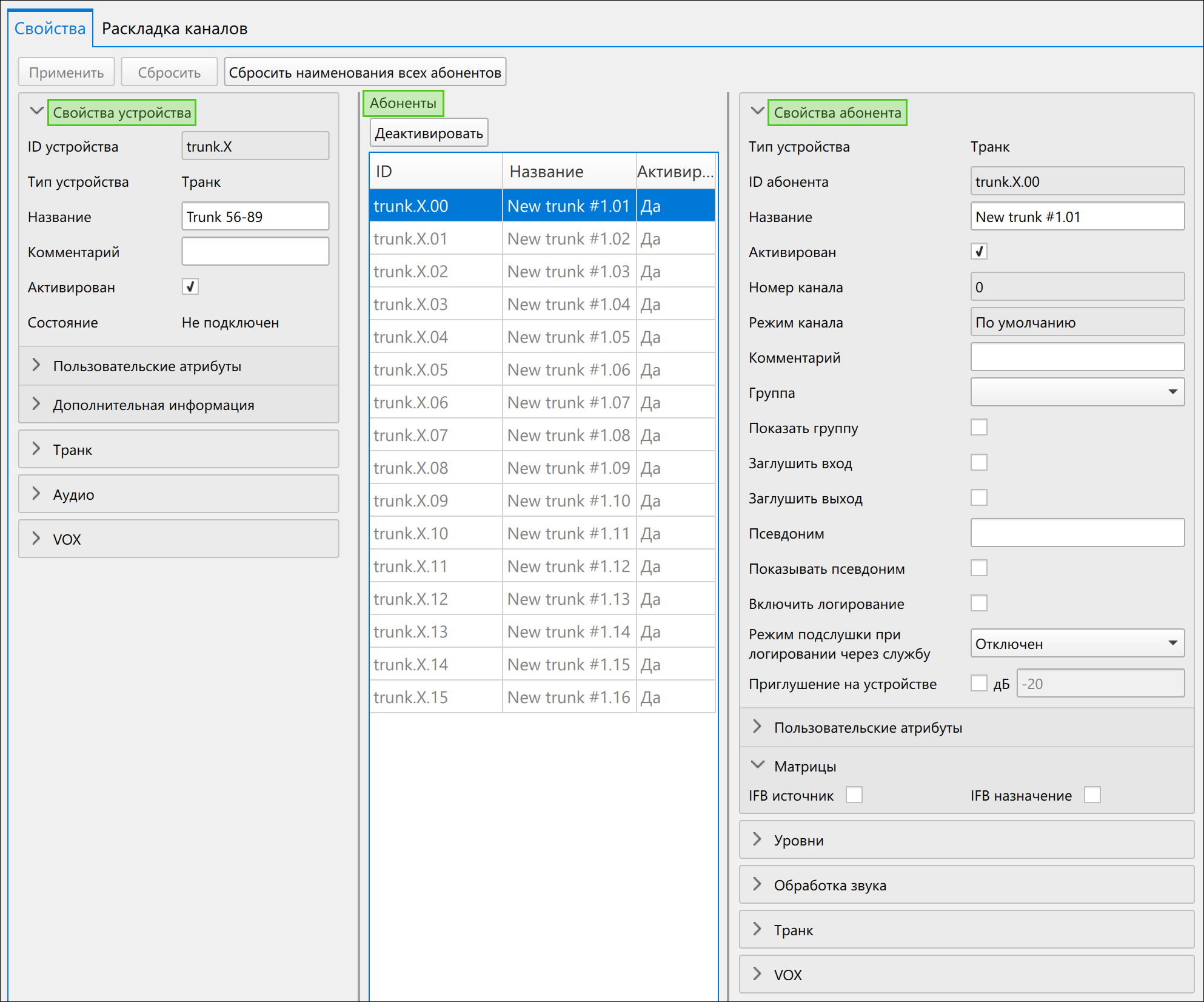
Администратор может просматривать свойства всех устройств и абонентов и редактировать доступные для изменения поля. Сохранение изменений происходит после нажатия кнопки Применить. Кнопка Сбросить отменяет все внесенные изменения и возвращает значения полей к изначальному состоянию.
Читайте далее
Службы
Вы можете логировать работу абонентов с помощью служебного приложения X-Media.
Активация и деактивация устройства
Подключенное устройство необходимо активировать, чтобы оно могло обмениваться звуком с другими устройствами. Если необходимо запретить звуковой обмен — достаточно деактивировать устройство.
Управление каналами
Вы можете настроить, в каком режиме (Mono In, Mono Out, Mono In/Out) должны работать отдельные каналы многоканального устройства.
Замена устройств
Если устройство вышло из строя, его настройки и соединения можно быстро перенести на другое устройство того же типа.
Метрики
На вкладке выводится статистика метрик RTP выбранного устройства.