- Режимы Конференция и Прокси
- Создание соединения Транк
- 1. Основные параметры
- 2. Собственные параметры (параметры Мастера)
- 3. Параметры партнера
- 4. Параметры транка
- Проверка состояния соединений
- О работе с транками
Режимы Конференция и Прокси
Начиная с версии 1.10 вы можете создать транки в двух режимах:
- Конференция.
Абоненты одного канала являются участниками группового соединения и могут говорить друг с другом и слышать друг друга согласно правилам маршрутизации в этой группе;
- Прокси.
Мастер предоставляет разрешение Партнеру на прямое взаимодействие с абонентом транк-мастера. Это позволяет администратору Партнера работать с созданным транком как с абонентским устройством своего комплекса: устанавливать любое количество независимых соединений и использовать разные состояния и режимы для каждого из них.
Процесс создания транков одинаков для обоих режимов.

|
Режим работы транка выбирается во время создания, изменить его после активации невозможно — для этого придётся пересоздать транк с нужным режимом.
|
Создание соединения Транк
Для создания нового соединения на вкладке Транки нужно нажать на кнопку Добавить — откроется форма параметров, которую администратор должен заполнить:
1. Основные параметры
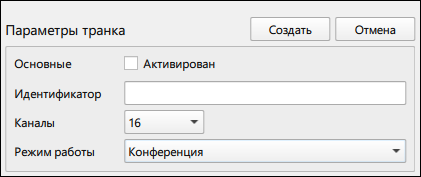
- Активирован — установите переключатель, если нужно, чтобы это соединение было активировано сразу после создания;
- Идентификатор — уникальное название устройства;

|
Избегайте использования спецсимволов, если планируется автоматизация. |

|
Если оставить поле Идентификатор пустым, то при сохранении транка его ИД будет создан автоматически.
|
- Каналы — выпадающее меню, в котором можно выбрать нужное количество абонентов создаваемого устройства.
Выбор количества каналов зависит от режима работы транка. Без шифрования и сжатия не рекомендуется устанавливать более 96 каналов, при наличии сжатия — более 32;
- Режим работы транка: Конференция или Прокси.
Соединение Транк позволяет создать абонентское устройство от 8 до 128 каналов.
2. Собственные параметры (параметры Мастера)
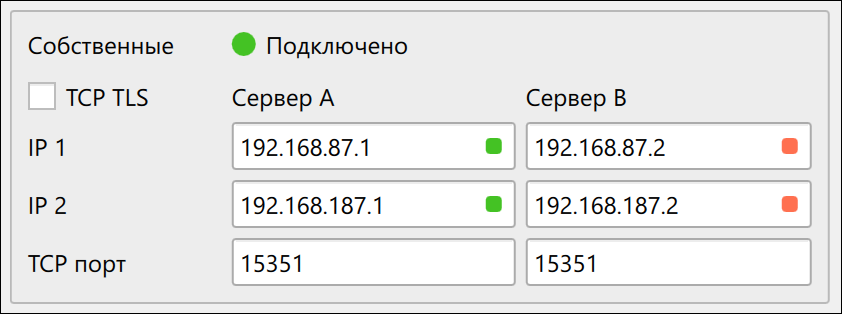
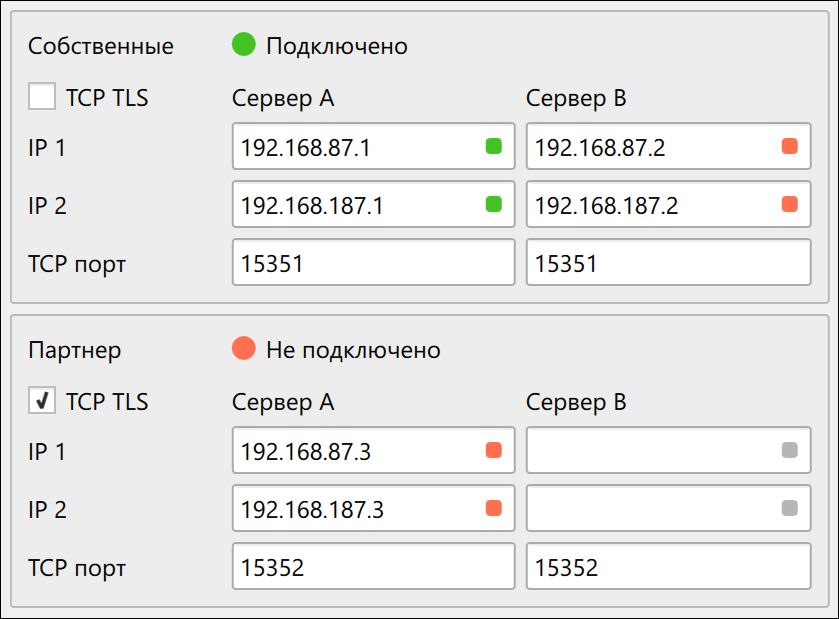
Укажите адреса сетевых интерфейсов Мастера и установите TCP-порт 15351.
|
|
Не включайте переключатель TCP TLS в параметрах Мастера.
|
3. Параметры партнера
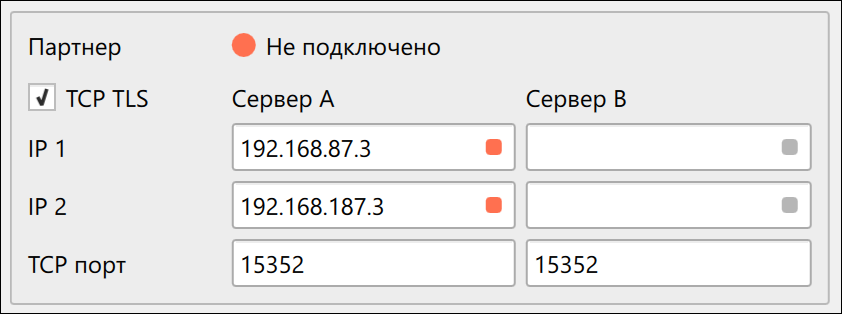
Укажите адреса сетевых интерфейсов Партнера и:
- при подключении без шифрования: TCP-порт установите 15351, переключатель TCP TLS оставьте выключенным;
- при подключении с шифрованием: TCP-порт установите 15352, активируйте переключатель TCP TLS.
4. Параметры транка
Укажите адреса серверов, на которых запущено приложение Синапс Транк, обычно они совпадают с собственными адресами серверов.
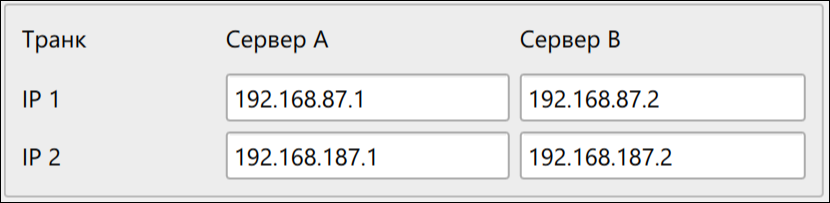
После заполнения параметров сохраните их, нажав на кнопку Применить. Индикатором успешного подключения является состояние ● Подключено в разделе Собственные и Партнер.
Проверка состояния соединений
Состояние подключения своего сервера и сервера партнера отображаются в виде индикаторов. Зеленый индикатор ● Подключено сигнализирует об успешном подключении. Если индикация красного цвета — подключение не удалось. Индикаторы IP1, IP2 серверов A и B сигнализируют о доступности для транк-соединения конкретных сетевых интерфейсов Мастера и Партнера: зеленый означает активное подключение, красный – ненастроенное/неактивное подключение.

|
В силу особенностей реализации неактивный сервер на стороне Мастера всегда отображается как неподключенный
|
О работе с транками
- Абонентам Транк не нужно включать эхоподавление, так как оно используется на конечных абонентских устройствах.
- Если транк настроен в режиме Конференция, то имена абонентов не транслируются между Мастером и Партнером, названия используются только локально, в рамках одного комплекса.
- Если транк настроен в режиме Прокси, то имена абонентов Мастера будут соответствовать именам абонентов, назначенных на каналы транк-мастера.
- Абонент Транк — это прокси-абонент, поэтому реальное состояние собеседника на экране абонентского устройства не может быть отображено. Даже если собеседник отключен, Абонент Транк на сервере партнере функционирует, и абонент не может узнать о недоступности собеседника.
- Лицензия Транк разрешает создавать или использовать неограниченное количество устройств типа транк. Сам Синапс Транк является дополнительным компонентом Синапс Сервера и Синапс Сервер Резерва и лицензируется отдельно.