Процесс добавления новых автоматов зависит от выбранного типа автомата:
|
|
Автомат, управляемый состоянием
|
Полный автомат
|
|---|---|---|
|
Особенности создания
|
Достаточно указать только условие и действие, выполняемое при включении или выключении этого условия
|
Указываются явно все события и условия
|
|
Поля для заполнения
|
— условия для включения при старте; — условие включения автомата; — действия при включении (ON); — действия при выключении (OFF) |
— условия для включения при старте; — события включения автомата; — события выключения автомата; — условие включения автомата; — условие выключения автомата; — действия при включении (ON); — действия при выключении (OFF) |
|
Форма добавления автомата
|
|
|
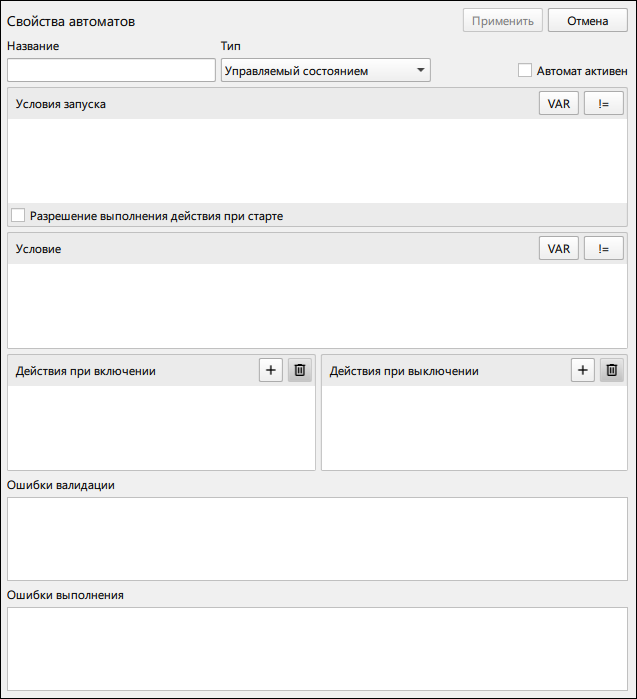
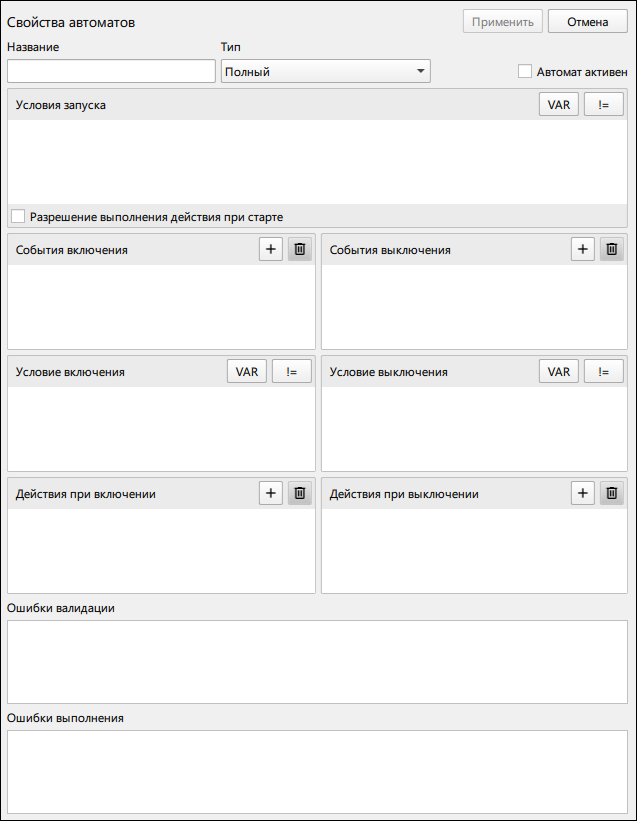
Прежде чем приступить к созданию нового автомата, проверьте, чтобы нужные устройства были отмечены в фильтре Устройства, расположенном над таблицей автоматов:
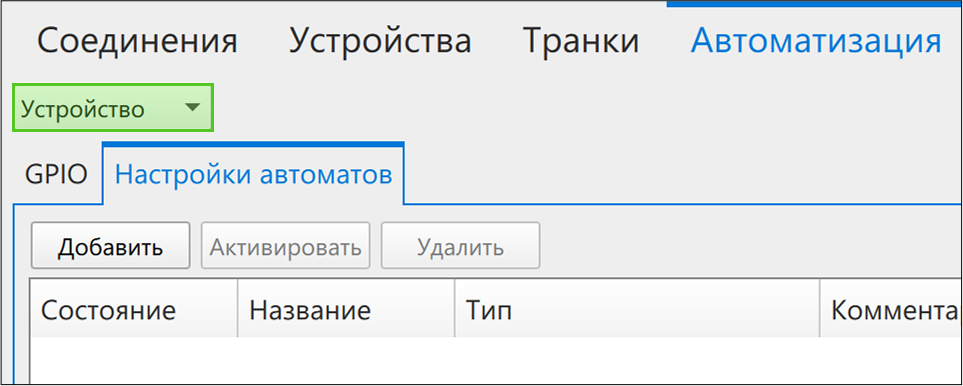
Чтобы создать автомат, нажмите на кнопку Добавить и заполните форму создания автомата:

|
Поля, которые заполняются только для полного автомата, помечены символом «*». |
- Введите Название автомата.
- Выберите Тип автомата.
- Включите переключатель Автомат активен, если необходимо, чтобы сразу после создания автомат был включен.
-
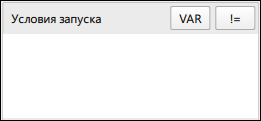
Заполните поле Условия запуска и выберите состояние переключателя Разрешение выполнения действия при старте.
Возможные вариации настроек для включения при старте:
Поле Условие для включения при старте
Переключатель Разрешение выполнения действия при старте
Итог

+
+
После активации автомата происходит проверка событий и условий. Если они соответствуют параметрам автомата, произойдет выполнение действия, установленного в параметрах
+
—
После активации автомат запустится только тогда, когда сработают события и условия
false
—
-
*Выберите и настройте События включения/выключения.
Есть следующие категории событий включения и выключения:
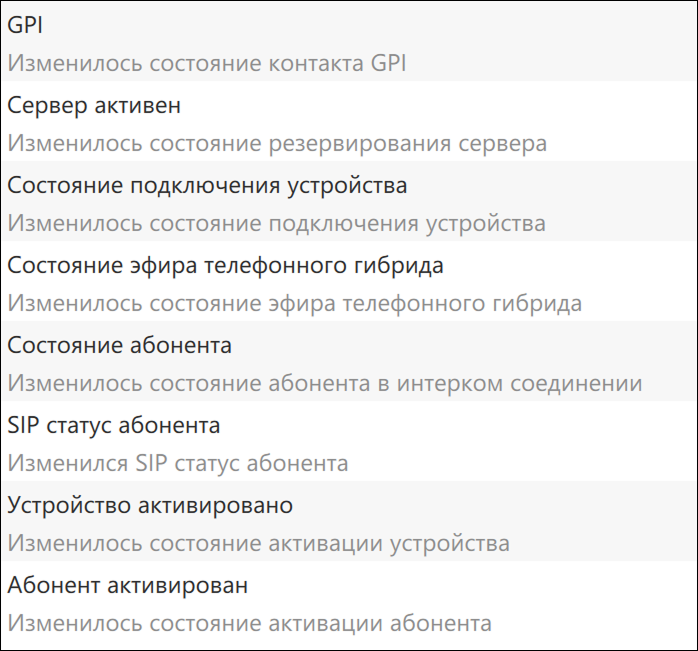
GPI
[+] GPI[-] GPIСобытие включения/выключения происходит при замыкании (ON) / размыкании (OFF) pin GPI:
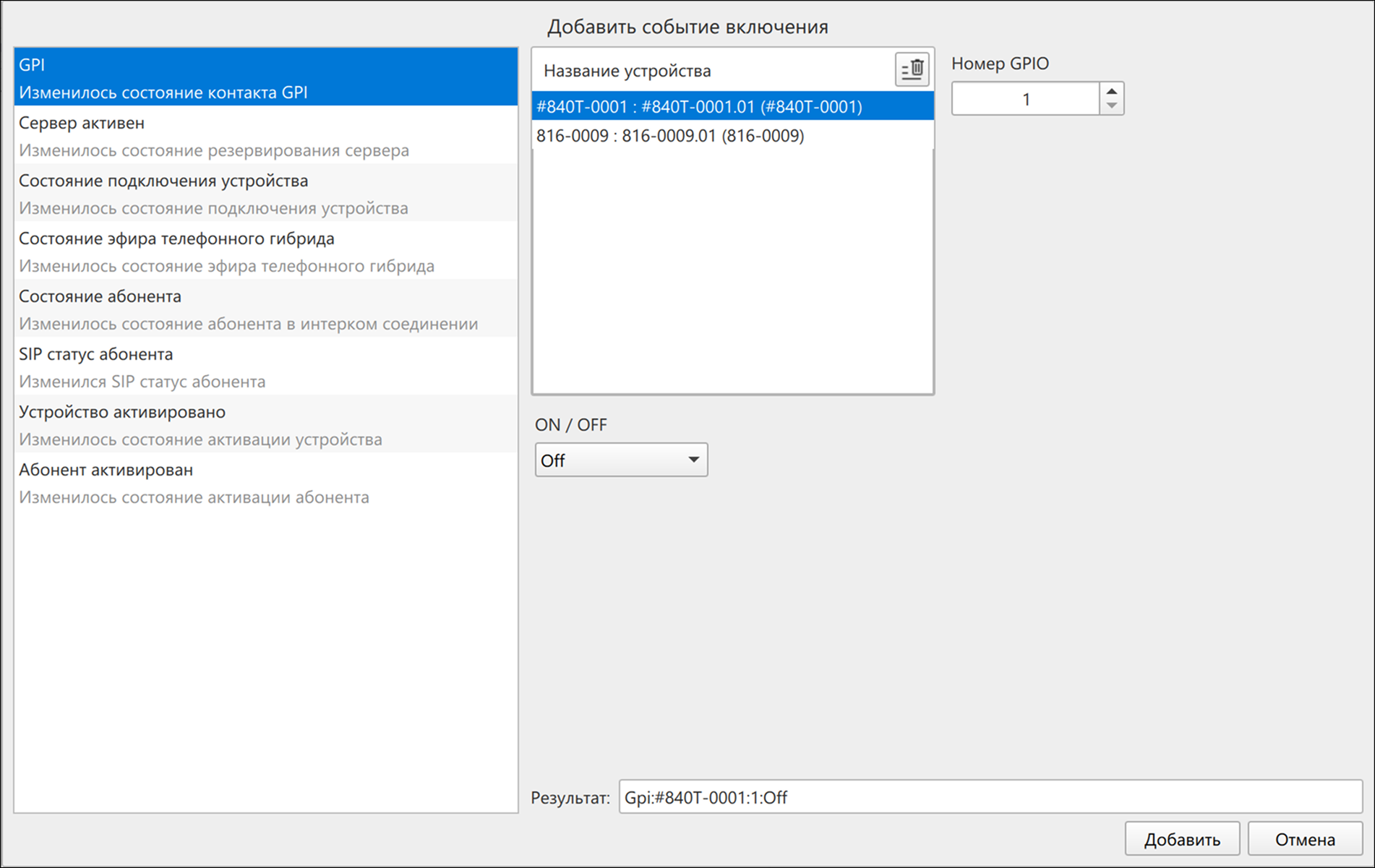
Добавить это событие можно следующим образом:
1. Выберите в списке категорию GPI.
2. Из списка устройств выберите Название устройства, состояние pin которого будет считываться для создания события.
3. Выберите номер GPIO: 1–4.
4. Выберите состояние GPI: ON/OFF.
5. Сохраните событие, нажав на кнопку Добавить.
Сервер активен
[+] Сервер активен[-] Сервер активенСобытие включения/выключения происходит, когда выбранный сервер переключается на заданное состояние:
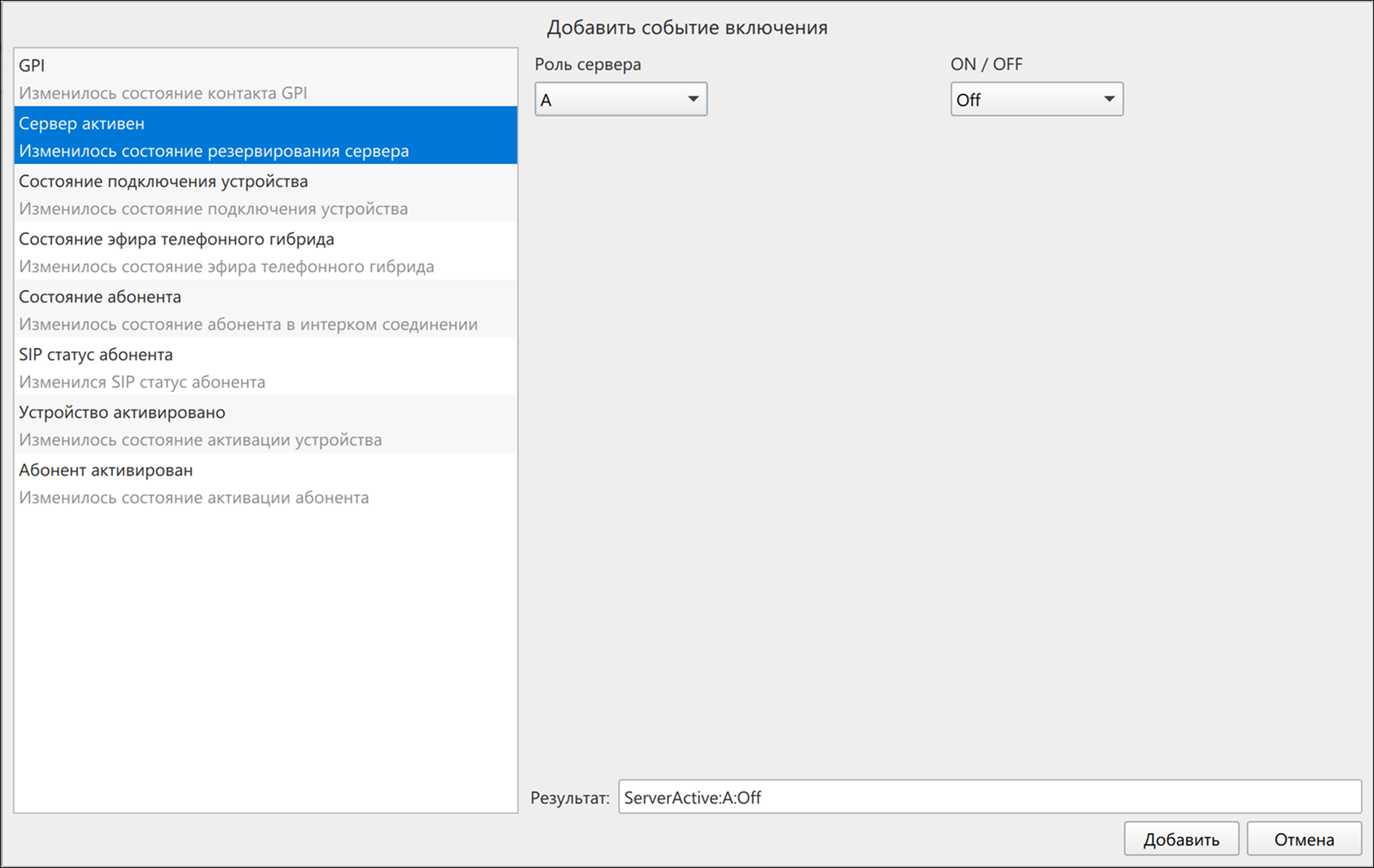
Добавить это событие можно следующим образом:
1. Выберите в списке категорию Сервер активен.
2. Выберите роль сервера, состояние которого будет отслеживаться: А или В.
3. Выберите состояние сервера: ON/OFF.
4. Сохраните событие, нажав на кнопку Добавить.
Состояние подключения устройства
Событие включения/выключения происходит, когда устройство подключается (ON) к комплексу или отключается (OFF) от него:
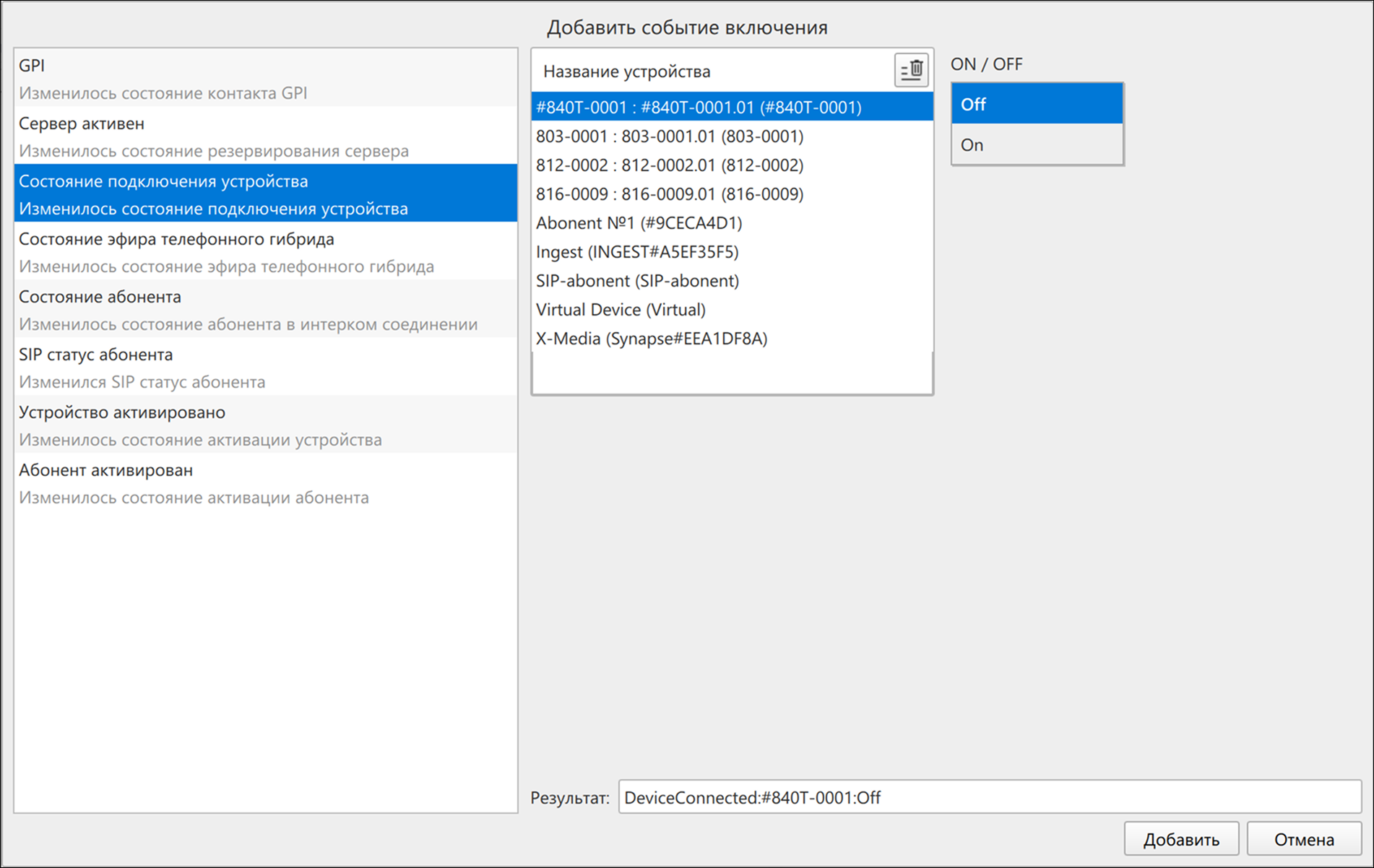
Добавить это событие можно следующим образом:
1. Выберите в списке категорию Состояние подключения устройства.
2. Выберите название устройства, состояние подключения которого будет являться событием.
3. Выберите состояние подключения: ON/OFF.
4. Сохраните событие, нажав на кнопку Добавить.
Состояние эфира телефонного гибрида
Событие включения/выключения происходит, когда сменяется состояние выхода в эфир телефонного гибрида:
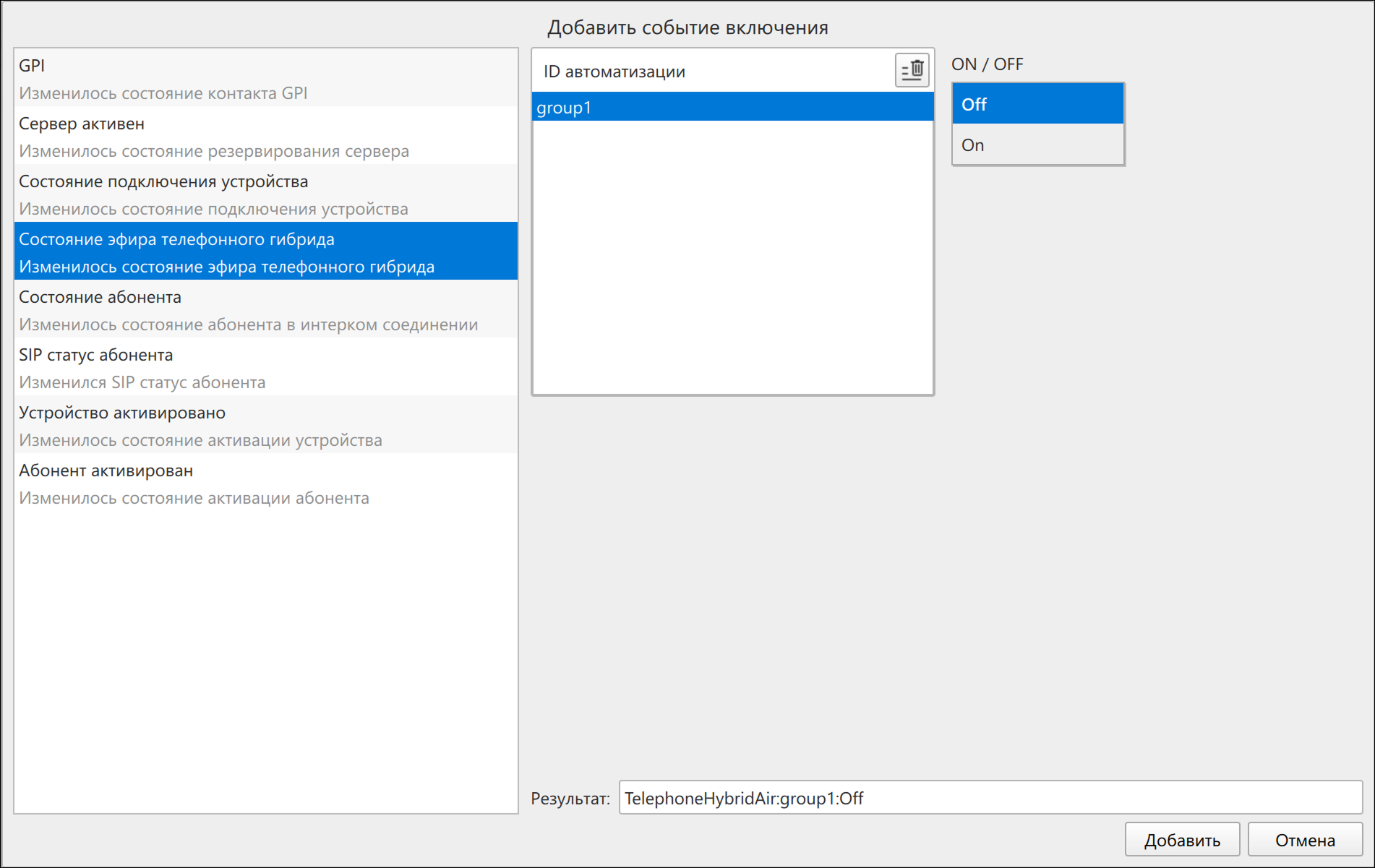
Добавить это событие можно следующим образом:
1. Выберите в списке категорию Состояние эфира телефонного гибрида.
2. Выберите ID автоматизации. Задать идентификатор автоматизации можно на подвкладке Соединения → Группы в свойствах соединения.
3. Выберите состояние выхода в эфир: ON/OFF.
4. Сохраните событие, нажав на кнопку Добавить.
Состояние абонента
Событие включения/выключения происходит, когда абонент группы принимает заданное состояние подключения:
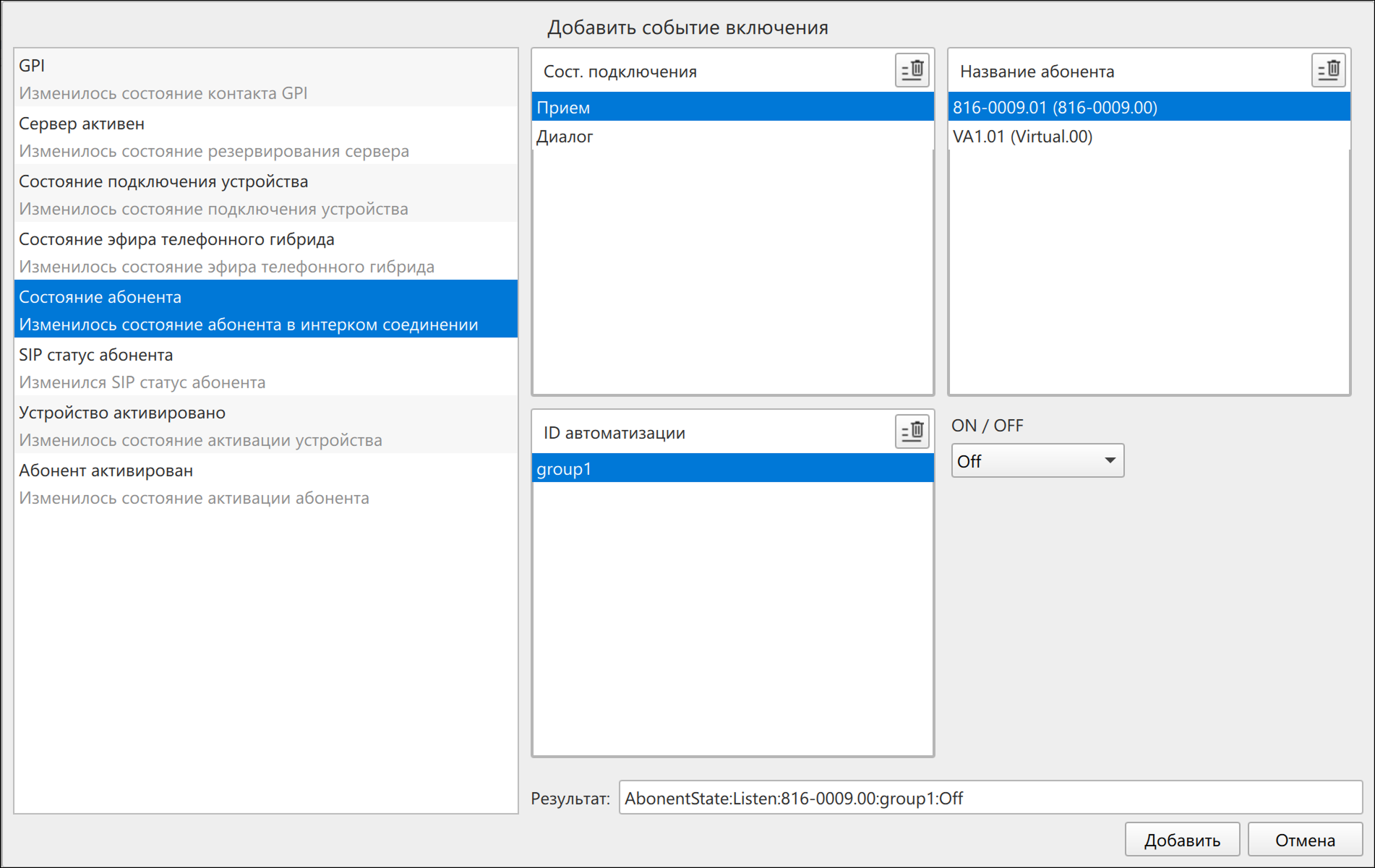
Добавить это событие можно следующим образом:
1. Выберите категорию Состояние абонента.
2. Выберите ID автоматизации. Задать идентификатор автоматизации можно на подвкладке Соединения → Группы в свойствах соединения.
3. Выберите название абонента, состояние подключения которого будет событием.
4. Выберите состояние подключения абонента.
Список доступных состояний подключения зависит от того, какой режим канала установлен для него в группе. 5. Выберите режим состояния: ON/OFF.
6. Сохраните событие, нажав на кнопку Добавить.
SIP статус абонента
Событие включения/выключения происходит, когда сменяется состояние SIP-абонента:
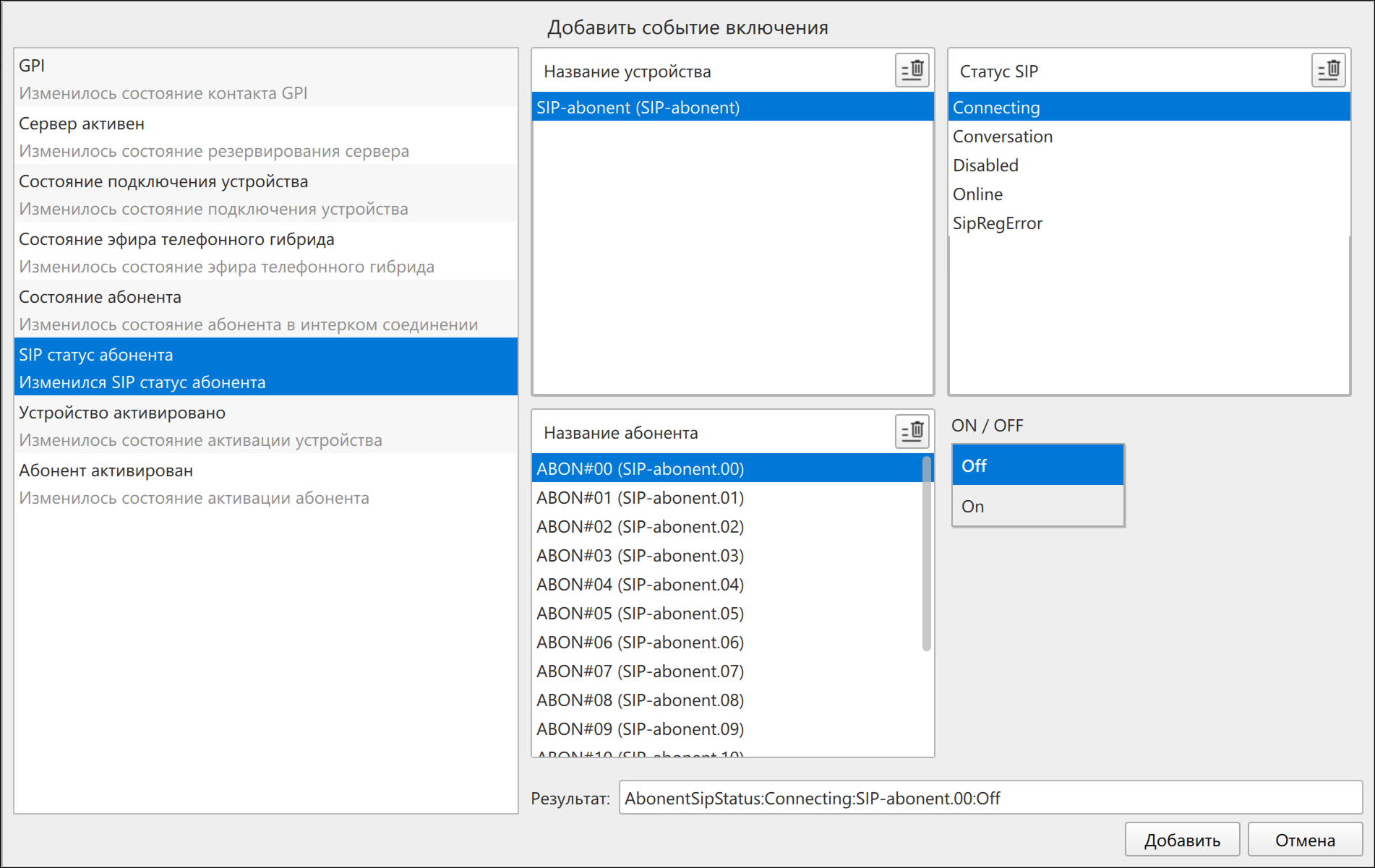
Добавить это событие можно следующим образом:
1. Выберите в списке категорию SIP-статус абонента.
2. Выберите название устройства.
3. Выберите название абонента.
4. Выберите статус SIP.
5. Выберите действие: когда абонент переходит в выбранное состояние — ON, когда сменяет выбранное состояние на другое — OFF.
6. Сохраните событие, нажав на кнопку Добавить.
Устройство активировано
Событие включения/выключения происходит, когда сменяется состояние активации устройства:
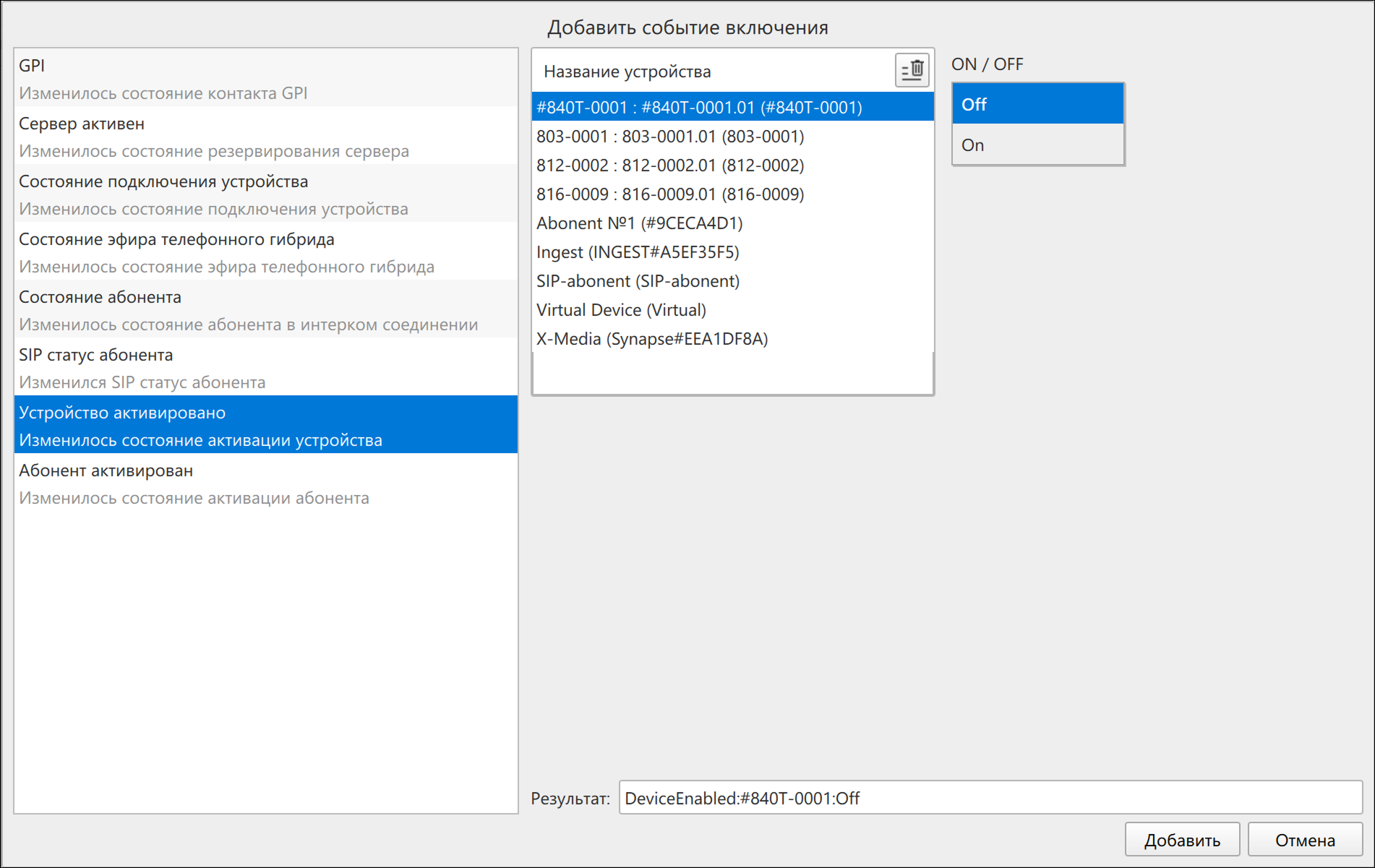
Добавить это событие можно следующим образом:
1. Выберите в списке категорию Устройство активировано.
2. Выберите название устройства.
3. Выберите состояние активации: ON/OFF.
4. Сохраните событие, нажав на кнопку Добавить.
Абонент активирован
Событие включения/выключения происходит, когда сменяется состояние активации устройства:
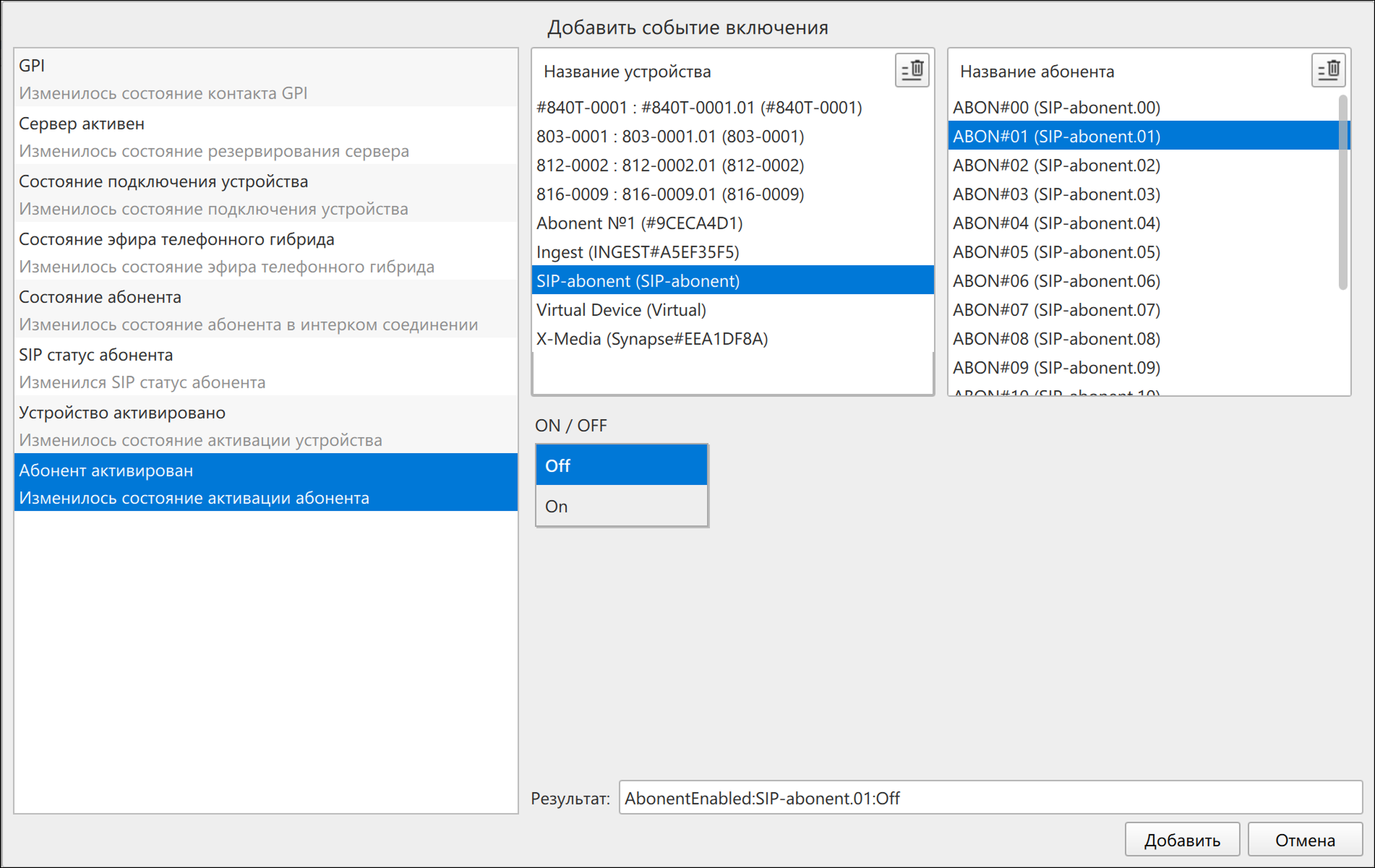
Добавить это событие можно следующим образом:
1. Выберите в списке категорию Устройство активировано.
2. Выберите название устройства.
3. Выберите название абонента.
4. Выберите состояние активации: ON/OFF.
5. Сохраните событие, нажав на кнопку Добавить.
-
Выберите и настройте Условия включения/выключения.
Заполнение параметров условий включения/выключения автомата аналогично заполнению параметров событий включения/выключения автомата (шаг 5).
Для автомата, управляемого состояниями, есть только условие включения — поле Условие. Задается оно так же, как задаются события включения (шаг 5).
-
Выберите и настройте Действия при включении/выключении.
Настройки параметров действий при включении/выключении состоят из следующих категорий:
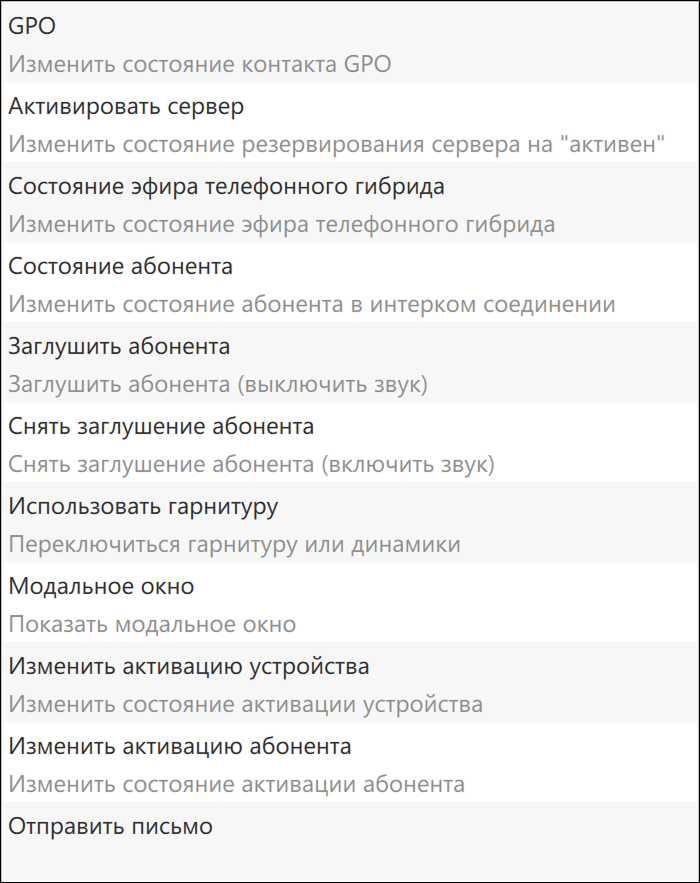
GPO
[+] GPO[-] GPOДействие при включении/выключении включает в себя смену состояния выбранного pin GPO:
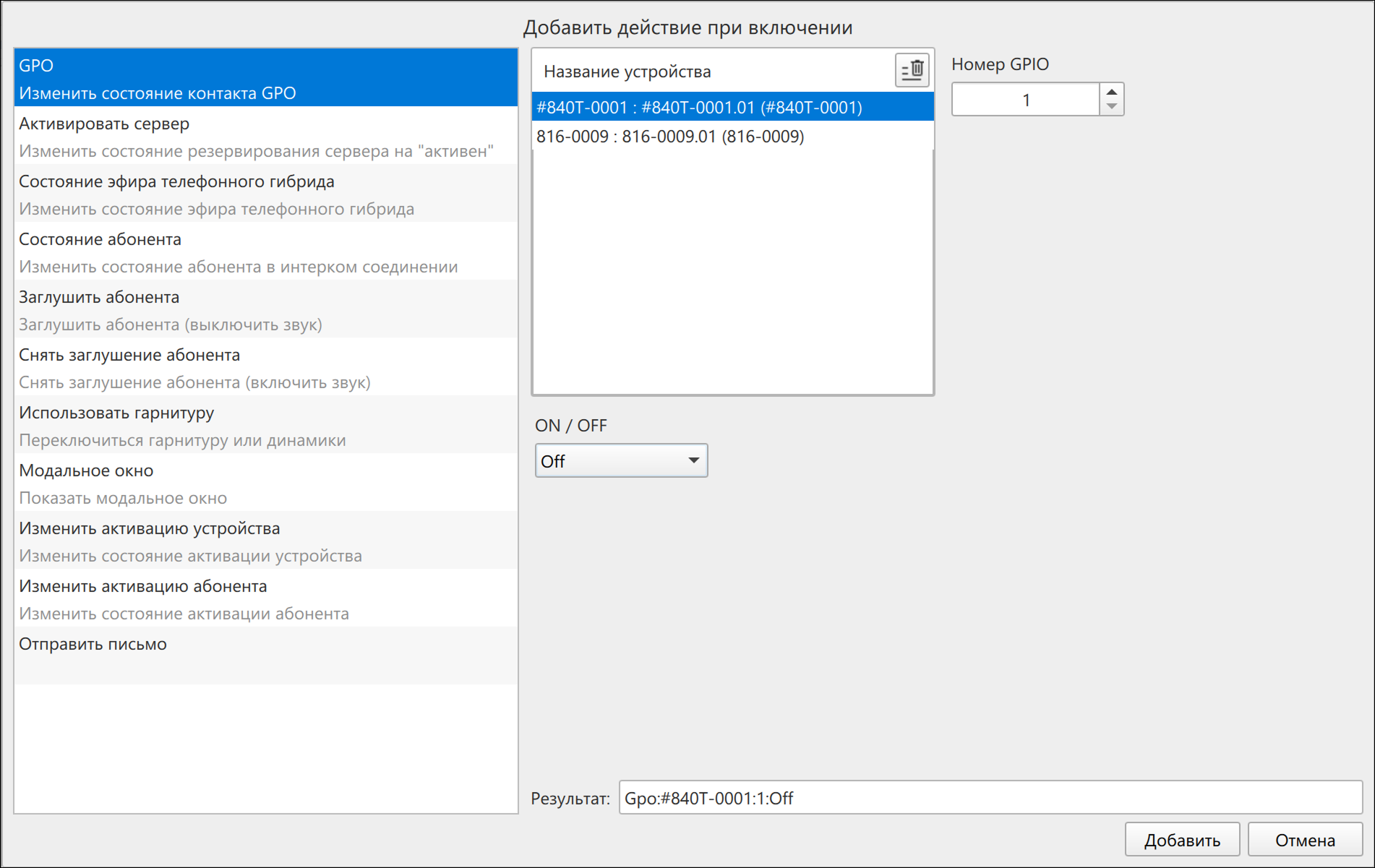
Добавить это действие можно следующим образом:
1. Выберите в списке категорию GPO.
2. Из списка устройств выберите название устройства, состояние pin которого будет меняться при наступлении событий и условий.
3. Выберите номер GPIO: 1–4.
4. Выберите состояние GPO: ON/OFF.
5. Сохраните действие, нажав на кнопку Добавить.
Активировать сервер
Действие при включении/выключении включает в себя смену роли активного сервера:
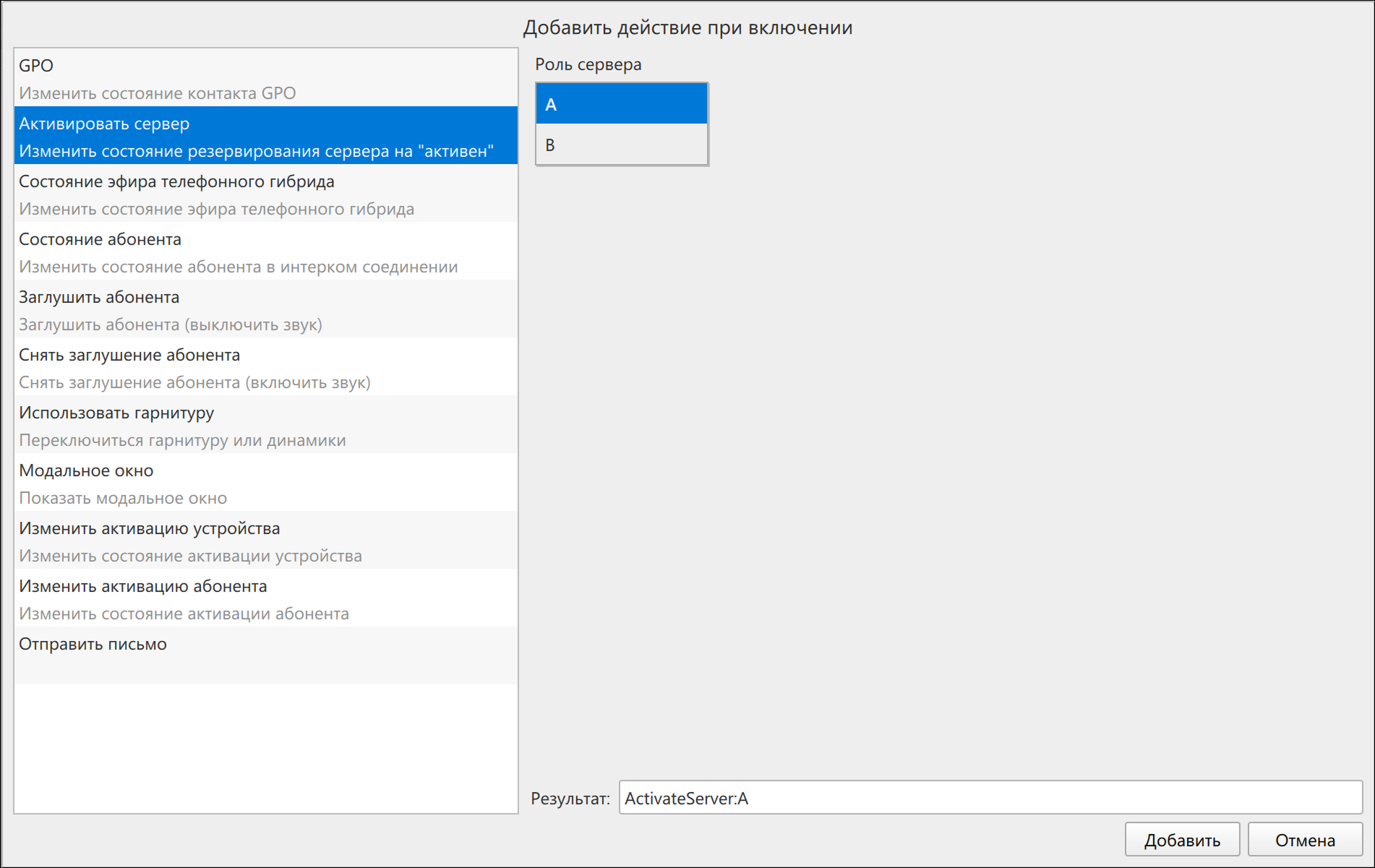
Добавить это действие можно следующим образом:
1. Выберите в списке категорию Активировать сервер.
2. Выберите роль сервера, который станет активным: А или В.
3. Сохраните действие, нажав на кнопку Добавить.
Состояние эфира телефонного гибрида
Действие при включении/выключении включает в себя смену состояния выхода в эфир телефонного гибрида:
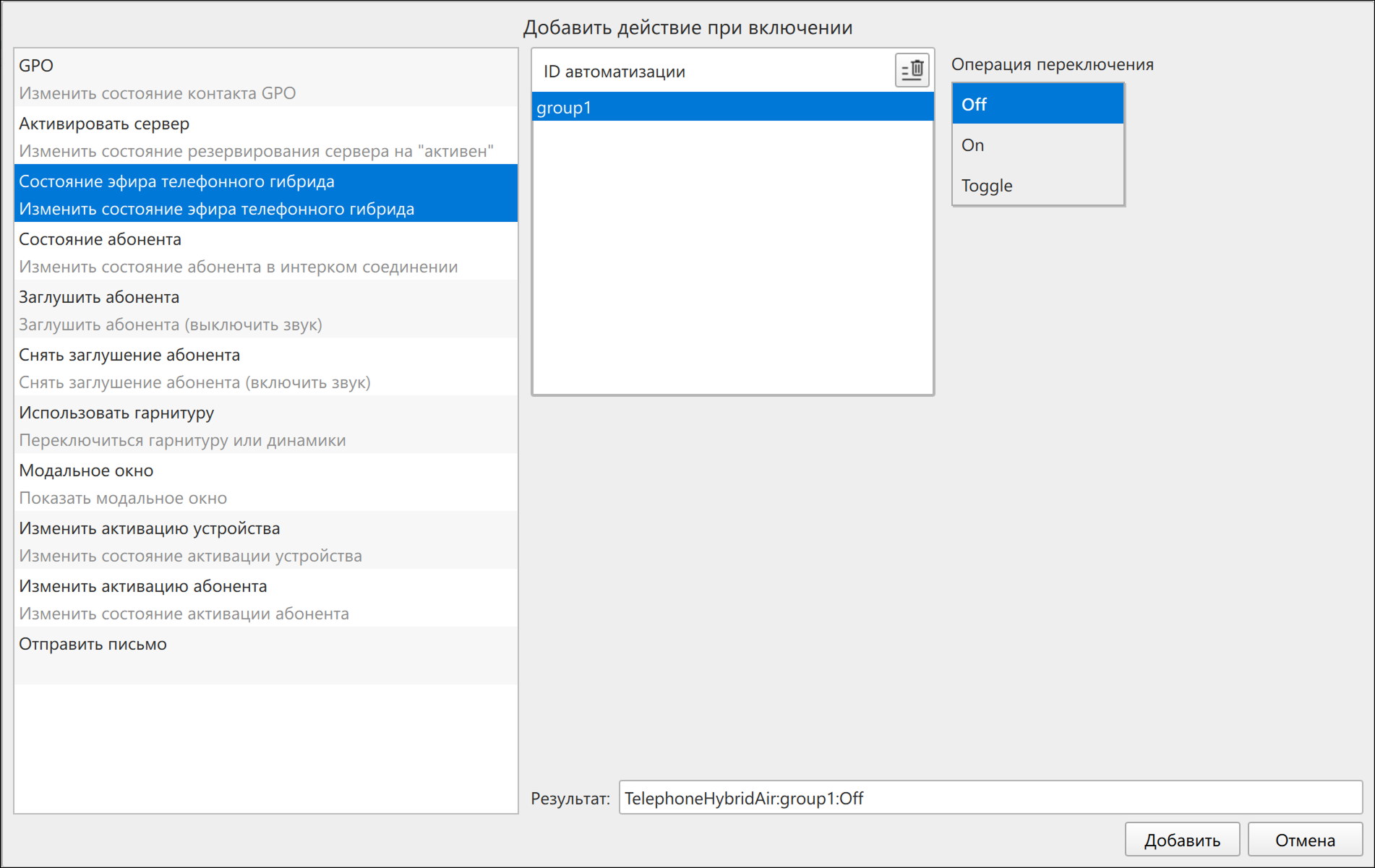
Добавить это действие можно следующим образом:
1. Выберите в списке категорию Состояние эфира телефонного гибрида.
2. Выберите ID автоматизации. Задать идентификатор автоматизации можно на подвкладке Соединения → Группы в свойствах соединения.
3. Выберите операцию переключения: ON/OFF/Toggle.
Toggle включает в себя ON/OFF в зависимости от предыдущего состояния выхода в эфир ТГ:
- ON, если до этого состояние выхода в эфир было OFF;
- OFF, если до этого состояние выхода в эфир было ON.
4. Сохраните действие, нажав на кнопку Добавить.
Состояние абонента
Действие при включении/выключении включает в себя изменение состояния подключения абонента группы:
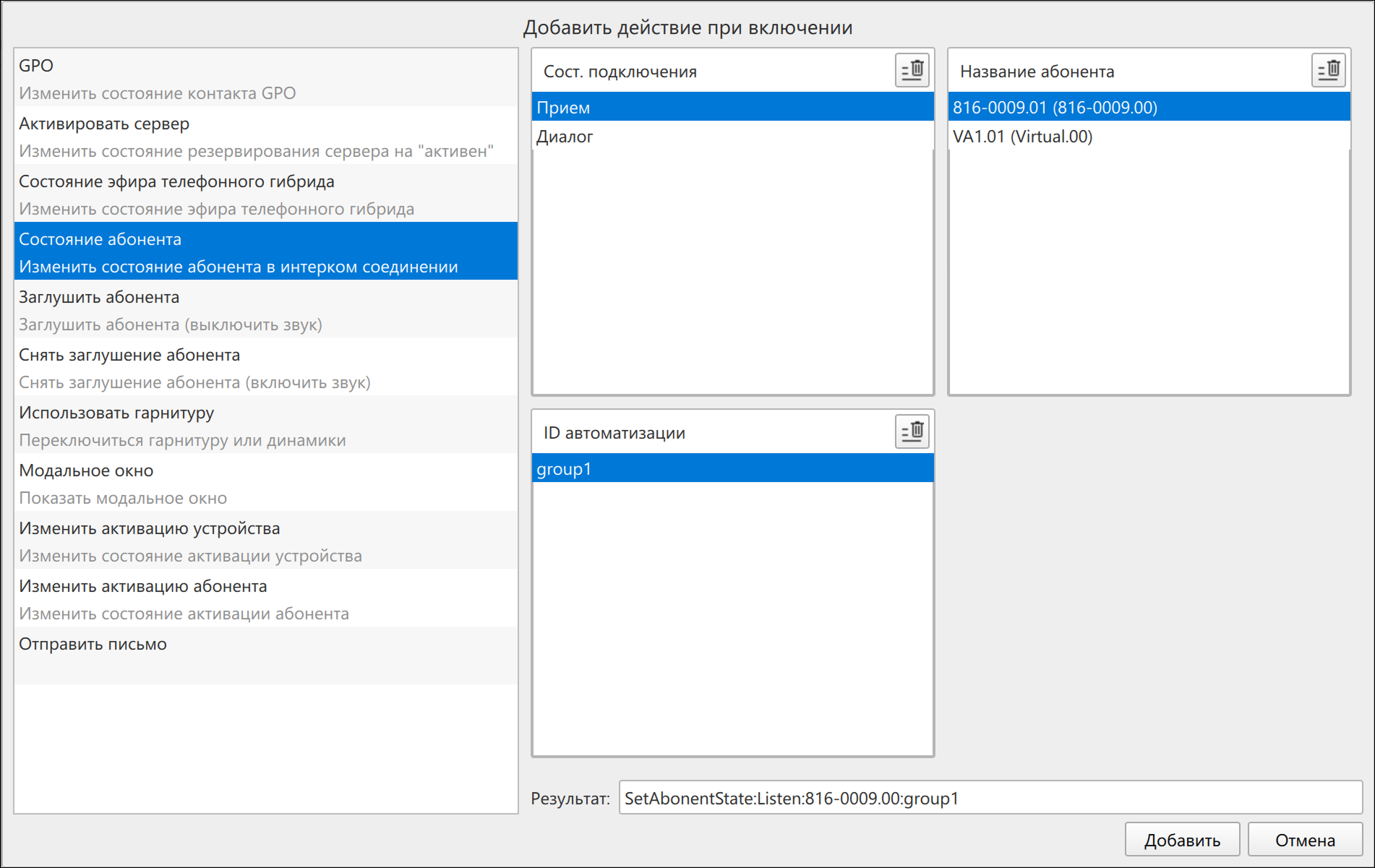
Добавить это действие можно следующим образом:
1. Выберите в списке категорию Состояние абонента.
2. Выберите ID автоматизации. Задать идентификатор автоматизации можно на подвкладке Соединения → Группы в свойствах соединения.
3. Выберите название устройства из группы, состояние которого будет изменяться.
4. Выберите новое состояние подключения.
Список доступных состояний подключения зависит от того, какой режим канала установлен для него в группе. 5. Сохраните действие, нажав на кнопку Добавить.
Заглушить абонента
Действие при включении/выключении включает в себя отключение звукового потока у абонента:
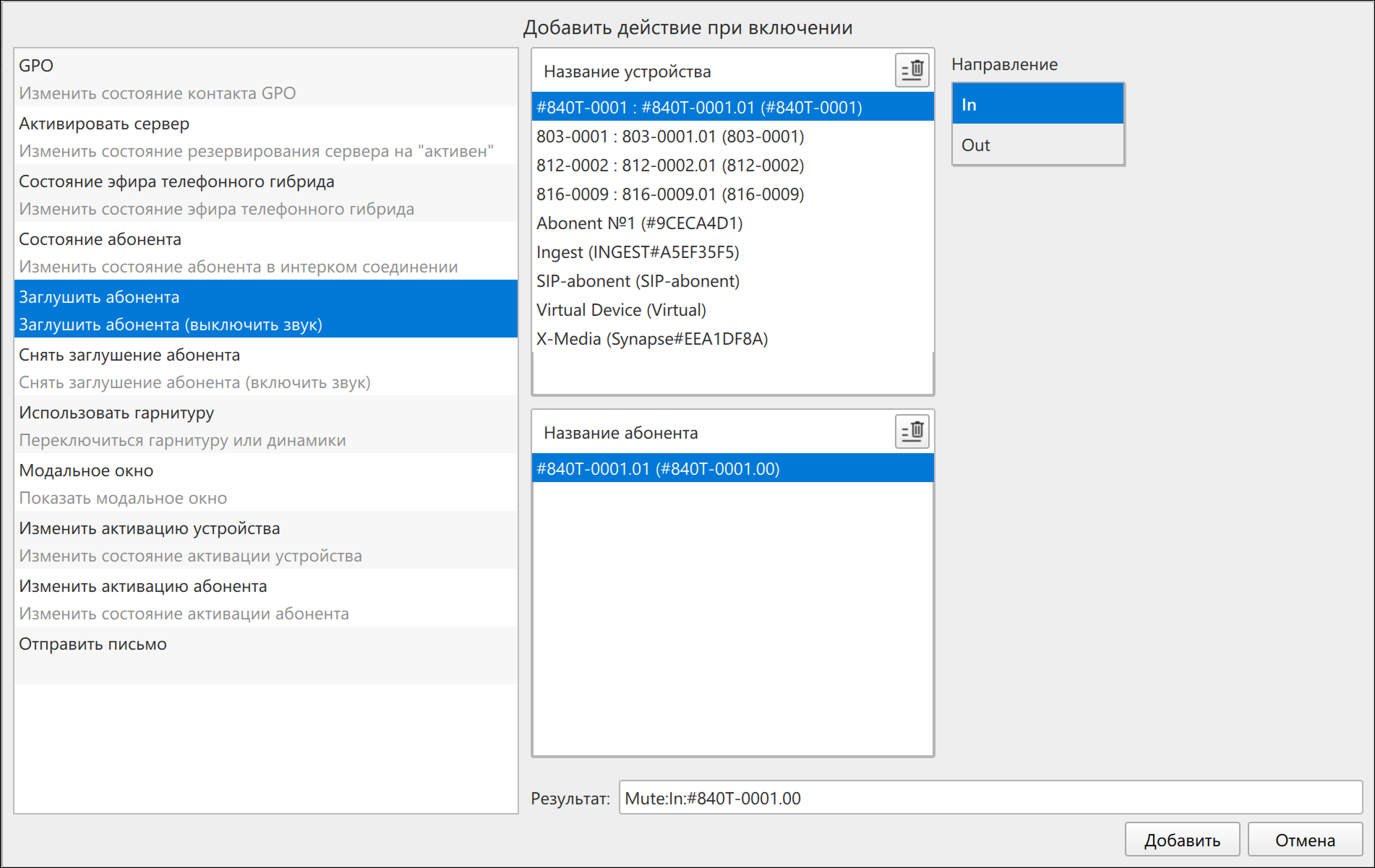
Добавить это действие можно следующим образом:
1. Выберите в списке категорию Заглушить абонента.
2. Выберите название устройства, на котором расположен абонент.
3. Выберите название абонента, у которого будет отключаться звук.
4. Выберите направление звукового потока: In (на вход) и Out (на выход).
5. Сохраните действие, нажав на кнопку Добавить.
Снять заглушение абонента
Действие при включении/выключении включает в себя включение звукового сигнала у абонента:
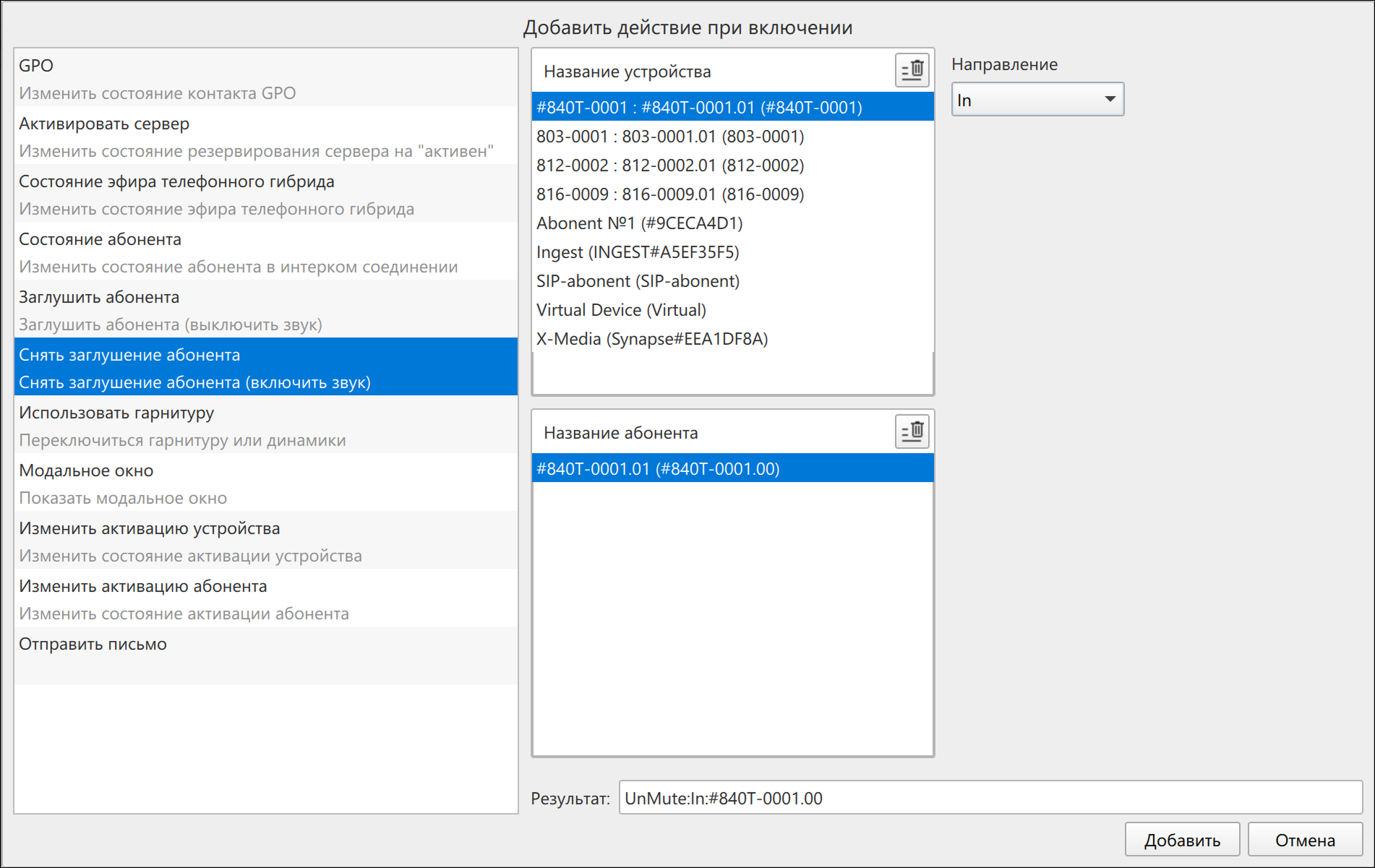
Добавить это действие можно следующим образом:
1. Выберите в списке категорию Снять заглушение абонента.
2. Выберите название устройства, на котором расположен абонент.
3. Выберите название абонента, у которого будет включаться звук.
4. Выберите направление звука: In (на вход) и Out (на выход).
5. Сохраните действие, нажав на кнопку Добавить.
Использовать гарнитуру
Действие при включении/выключении включает в себя переключение на гарнитуру или динамик устройства:
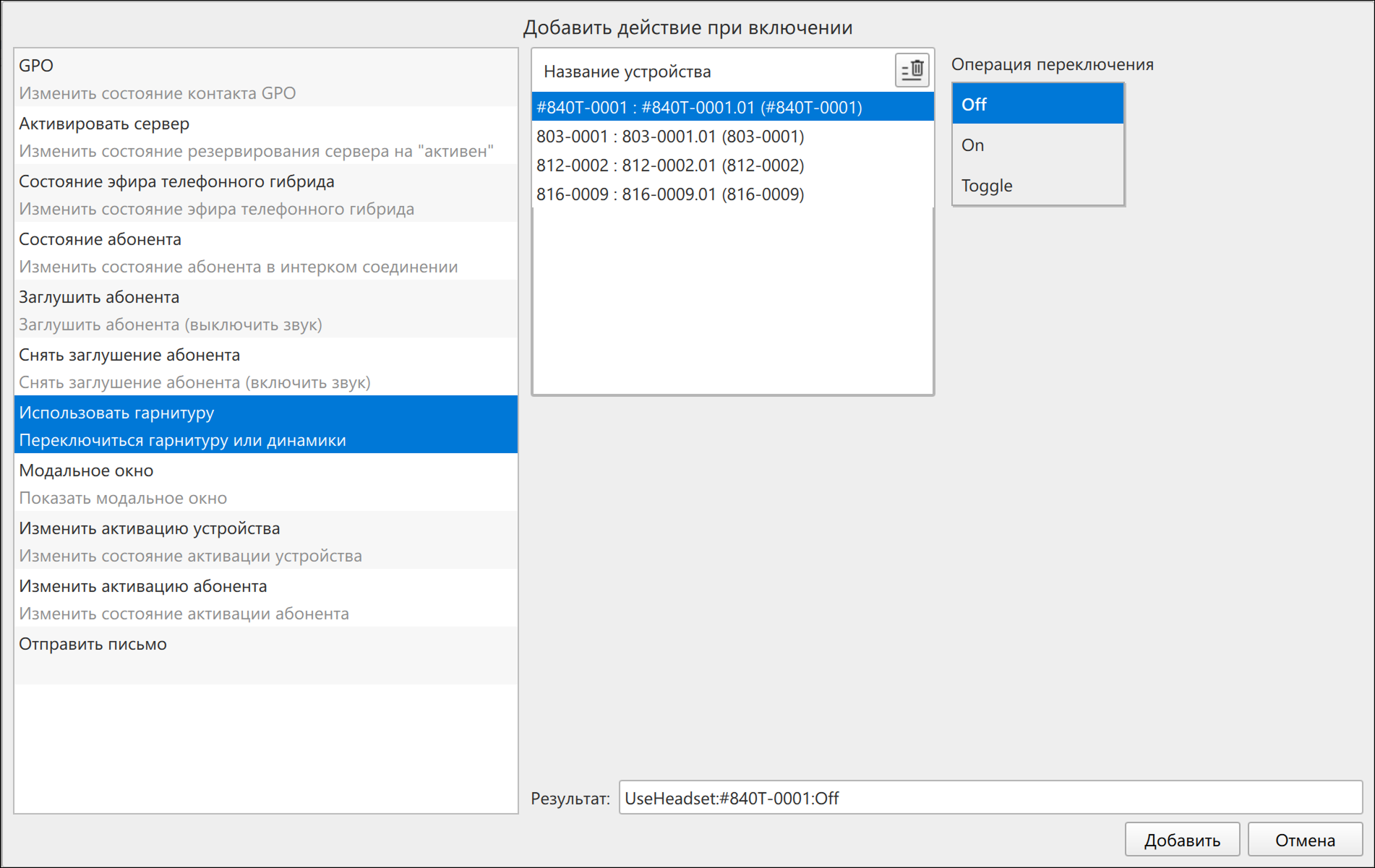
Добавить это действие можно следующим образом:
1. Выберите категорию Использовать гарнитуру.
2. Выберите название устройства.
3. Выберите операцию переключения на гарнитуру: ON/OFF/Toggle.
Toggle включает в себя ON/OFF в зависимости от предыдущего состояния использования гарнитуры: - ON, если до этого состояние гарнитуры было OFF, т. е. использовались встроенные в устройство динамик и микрофон;
- OFF, если до этого состояние гарнитуры было ON, т. е. использовалась гарнитура.
4. Сохраните действие, нажав на кнопку Добавить.
Модальное окно
[+] Модальное окно[-] Модальное окноДействие при включении/выключении включает в себя отображение в приложении модального окна с заданным текстом:
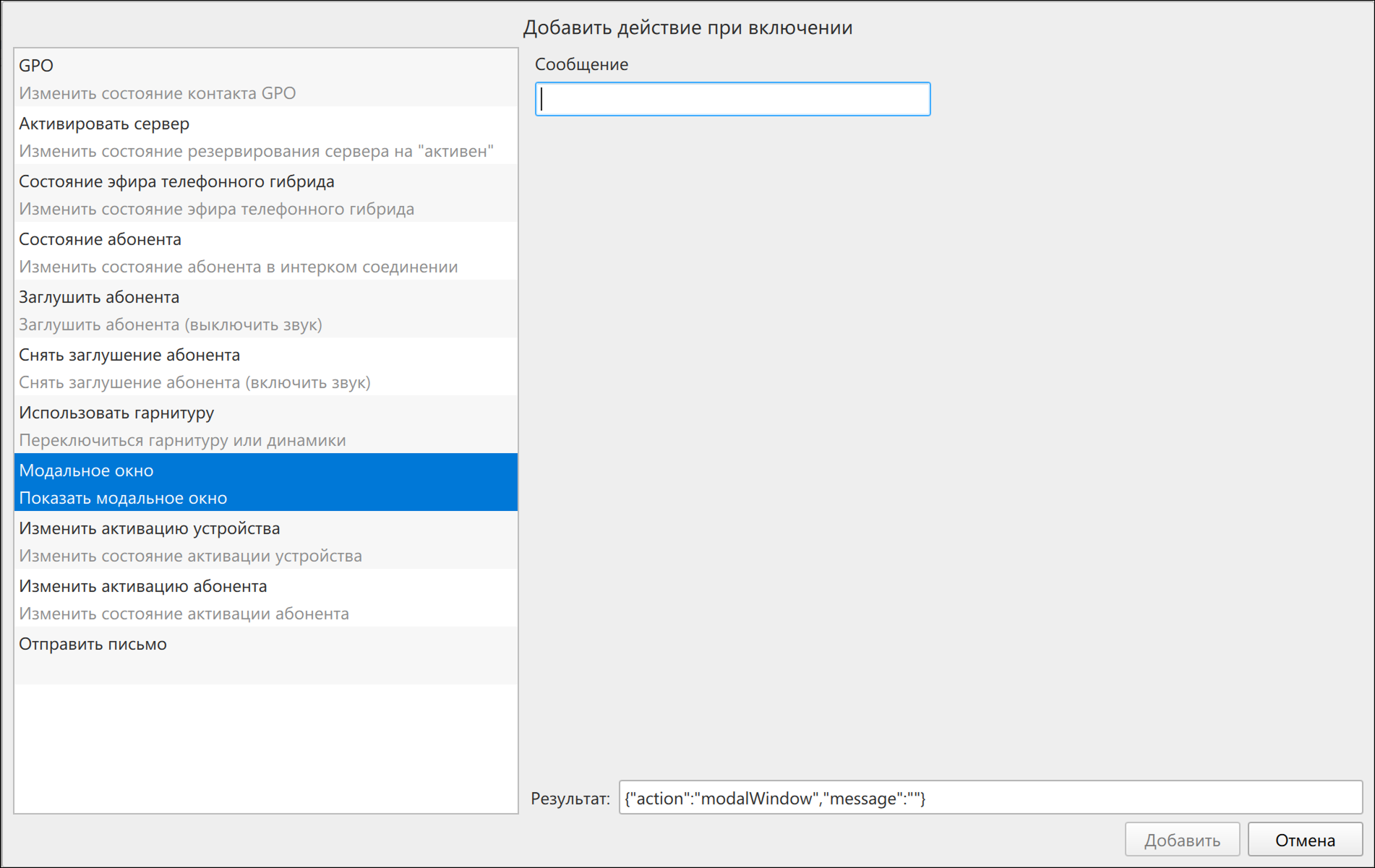
Добавить это действие можно следующим образом:
1. Выберите категорию Модальное окно.
2. Напиши в поле ввода текст, который должен выводиться при срабатывании условия.
3. Сохраните действие, нажав на кнопку Добавить.
Изменить активацию устройства
Действие при включении/выключении включает в себя изменение состоянии активации устройства:
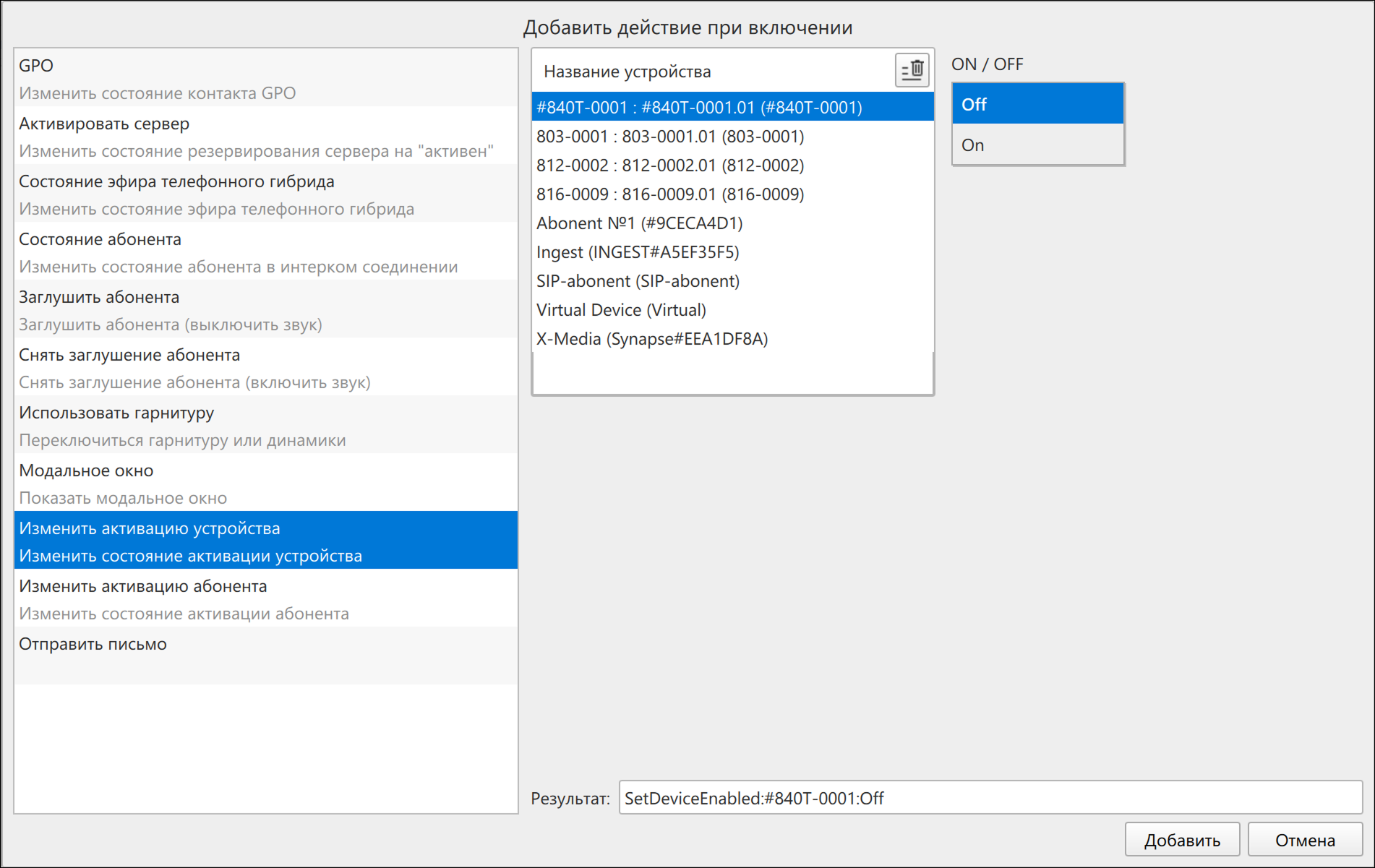
Добавить это действие можно следующим образом:
1. Выберите категорию Изменить активацию устройства.
2. Выберите название устройства.
3. Выберите операцию переключения: ON/OFF.
4. Сохраните действие, нажав на кнопку Добавить.
Изменить активацию абонента
Действие при включении/выключении включает в себя изменение состоянии активации абонента:
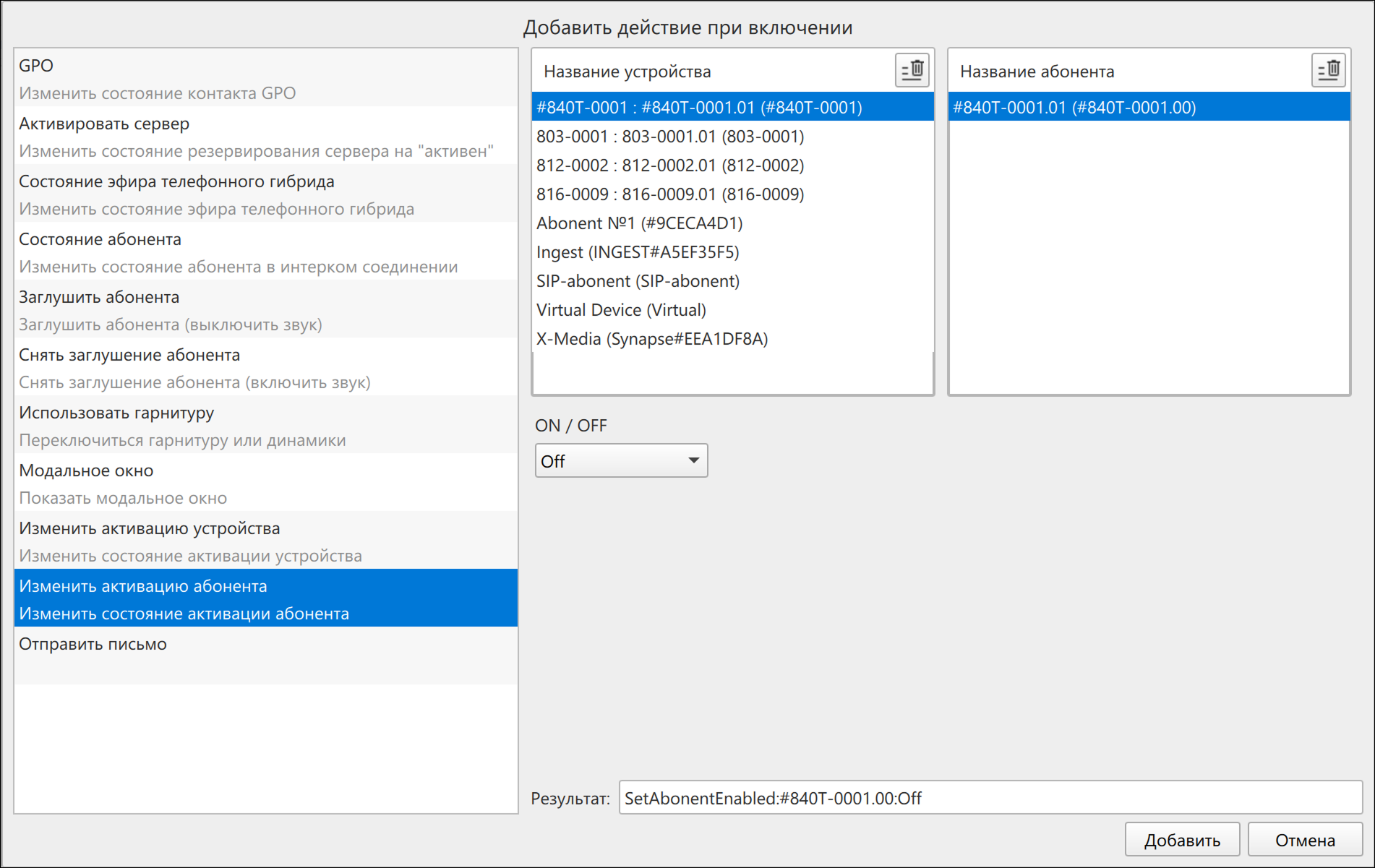
Добавить это действие можно следующим образом:
1. Выберите категорию Изменить активацию абонента.
2. Выберите название устройства.
3. Выберите название абонента.
4. Выберите операцию переключения: ON/OFF.
5. Сохраните действие, нажав на кнопку Добавить.
Отправить письмо
[+] Отправить письмо[-] Отправить письмоДействие при включении/выключении включает в себя отправку письма на электронную почту:
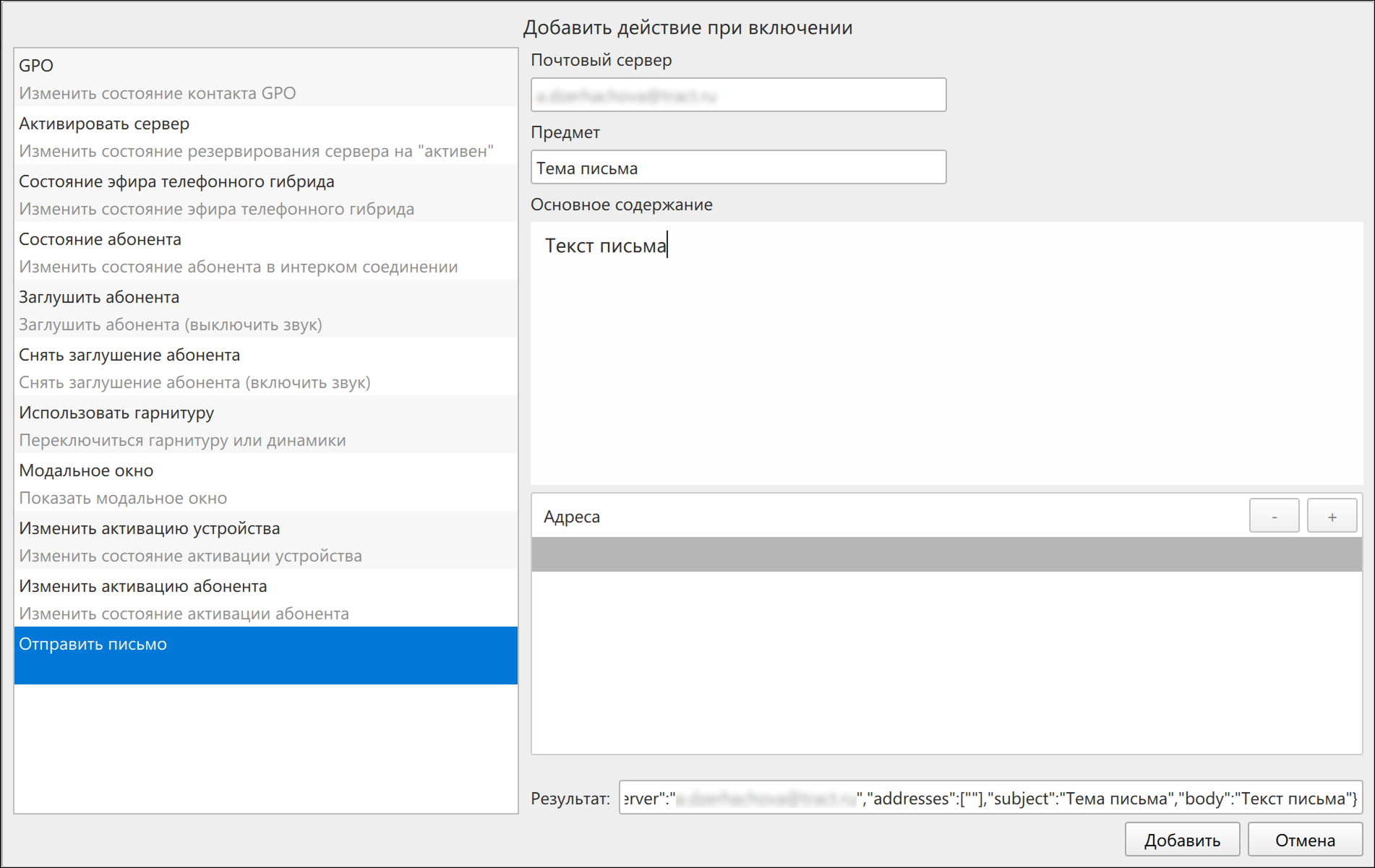
Добавить это действие можно следующим образом:
1. Выберите категорию Отправить письмо.
2. Укажите название почтового сервера, к которому принадлежит электронный ящик.
Это поле можно не заполнять, если почтовый сервер, на который необходимо отправить письмо, был выбран почтовым сервером «по умолчанию» на подвкладке Настройки → Почтовые серверы.
3. Укажите предмет — тему электронного письма, которая будет отображаться в заголовке письма рассылки.
4. Добавьте основное содержание — текст письма.
5. Укажите электронные адреса, на которые будет приходить рассылка.
6. Сохраните действие, нажав на кнопку Добавить.
- Сохраните параметры автомата, нажав на кнопку Добавить.