- Элементы управления
- Выбор режима контроля
- Ячейка контроля
- Управление ячейками контроля
- Добавление ячейки контроля
- Изменение порядка размещения ячеек контроля
- Очистка ячейки контроля
- Удаление ячейки контроля
Контроль — вкладка, с помощью которой вы можете взаимодействовать с абонентом и отслеживать его звуковой поток.
Элементы управления
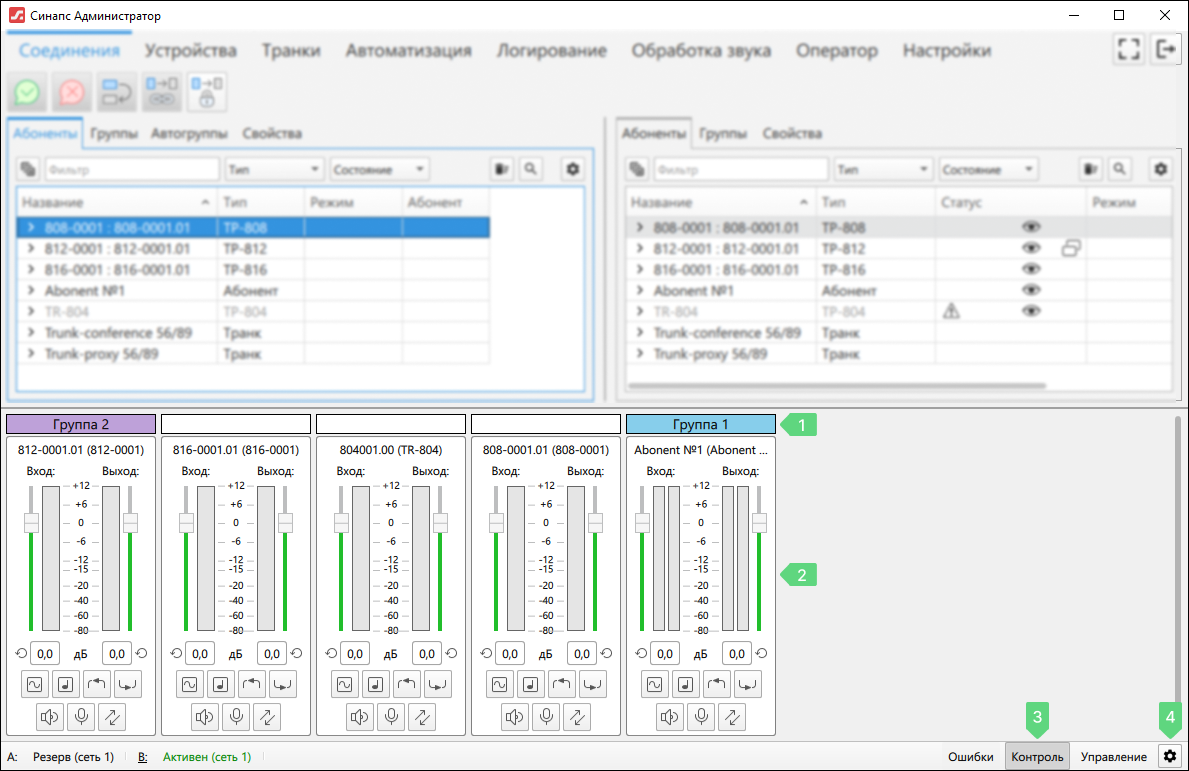
- Название матричной группы.
- Ячейки контроля — отображение абонентов на панели Контроль; внешний вид ячеек зависит от выбранного режима контроля.
- Кнопка Контроль — открытие/закрытие панели.
- Кнопка ⚙️Меню вкладки, с помощью которой можно управлять ячейками контроля.
Выбор режима контроля
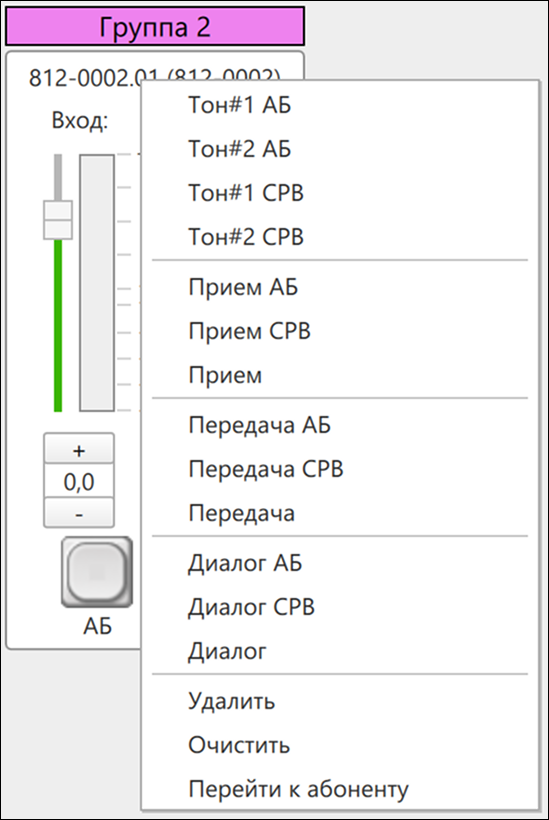
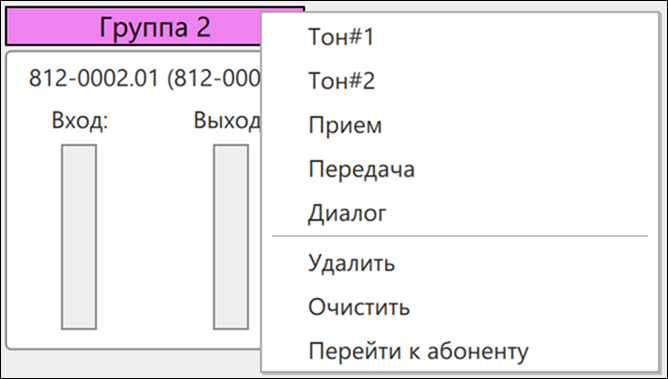
Доступно три режима ячеек: По умолчанию, Расширенный, Упрощенный.
|
По умолчанию
|
Расширенный
|
Упрощенный
|
|---|---|---|

|
|
|
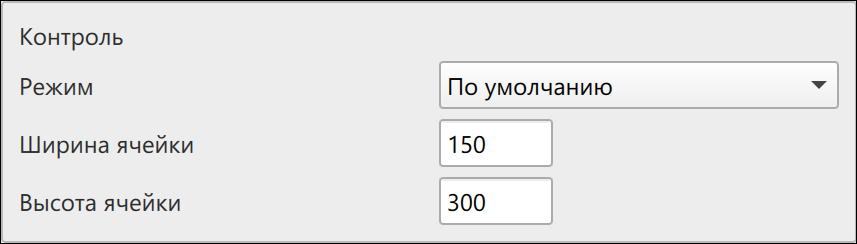
Выбрать режим ячеек контроля можно в разделе Настройки → Общие. Там же можно настроить ширину и высоту ячейки:
Ячейка контроля
Внешний вид ячейки контроля зависит от выбранного режима. По умолчанию на ячейке расположено следующее:
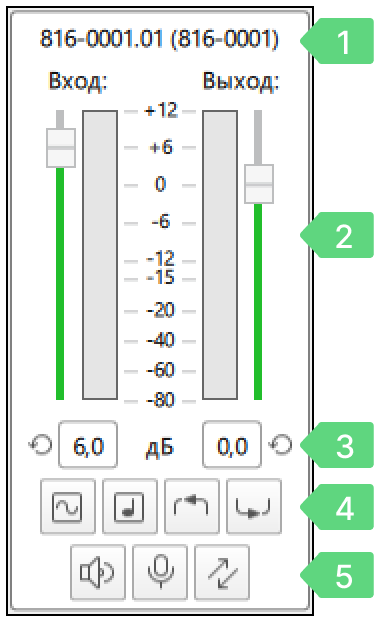
- ID и имя абонента.
- Уровни звука.
Просмотр наличия звука, подаваемого на вход и выход устройства. С помощью «фейдеров», расположенных рядом с уровнями, вы можете устанавливать уровни звука.
- Поля ввода уровней звука.
Вы можете задать уровень звука, подаваемого на вход и выход, введя новое значение в специальное поле.
- Кнопки управления тестовыми режимами.
- Кнопки связи администратора с абонентом.
Управление ячейками контроля
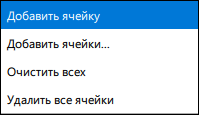
Управлять ячейками контроля можно через контекстное меню вкладки. Есть два способа его открыть:
- нажать на кнопку ⚙️Меню вкладки, расположенную в строке состояния;
- нажать правой кнопкой мыши по свободному месту на вкладке Контроль.
Добавление ячейки контроля
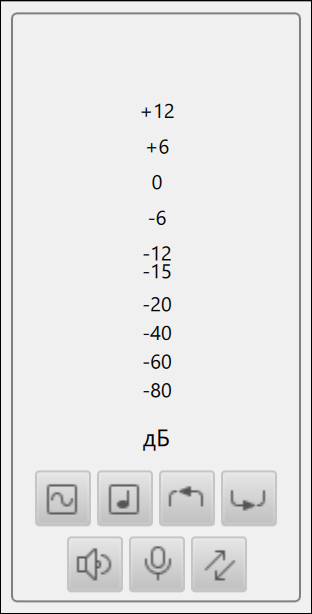
Из контекстного меню можно добавить одну ячейку контроля — Добавить ячейку или несколько ячеек — Добавить ячейки… Добавленные ячейки будут пустыми:
Изменение порядка размещения ячеек контроля
Порядок ячеек контроля можно изменить перетаскиванием ячейки на нужную позицию:
- Выберите ячейку, которую необходимо перенести, нажав на нее левой кнопкой мыши.
- Удерживая нажатие, перетащите ячейку на необходимый слот. Выбранная ячейка станет на новое место, все последующие ячейки сдвинутся.
Очистка ячейки контроля
Очистка ячейки позволяет освободить ее от абонента, тем самым сделав ячейку пустой. После этого на нее можно будет назначить другого абонента.
На вкладке Контроль можно очистить как одну ячейку, так и все сразу.

|
Если один абонент был назначен на несколько ячеек контроля, то при очистке одной из них абонент будет снят со всех ячеек.
|
Чтобы очистить одну ячейку:
- Нажмите правой кнопкой мыши по ячейке, на которую назначен абонент.
- Выберите пункт Очистить.
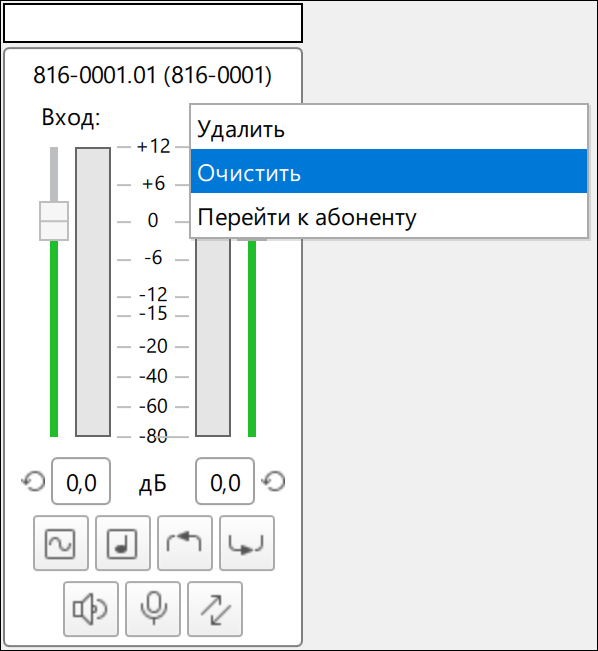
Подтверждение не требуется, ячейка очистится сразу же.
Очистить одну ячейку также можно с помощью клавиатуры:
- Выберите ячейку, нажав на нее левой кнопкой мыши.
- Нажмите на клавиатуре на кнопку Delete.
Подтверждение не требуется, ячейка очистится сразу же.
Очистить сразу все ячейки можно через контекстное меню панели, выбрав пункт Очистить всех.
Удаление ячейки контроля
В поле Контроль можно удалить как одну выбранную ячейку контроля, так и все добавленные.
Чтобы удалить одну ячейку контроля:
- Нажмите по ячейке правой кнопкой мыши.
- Выберите пункт Удалить.
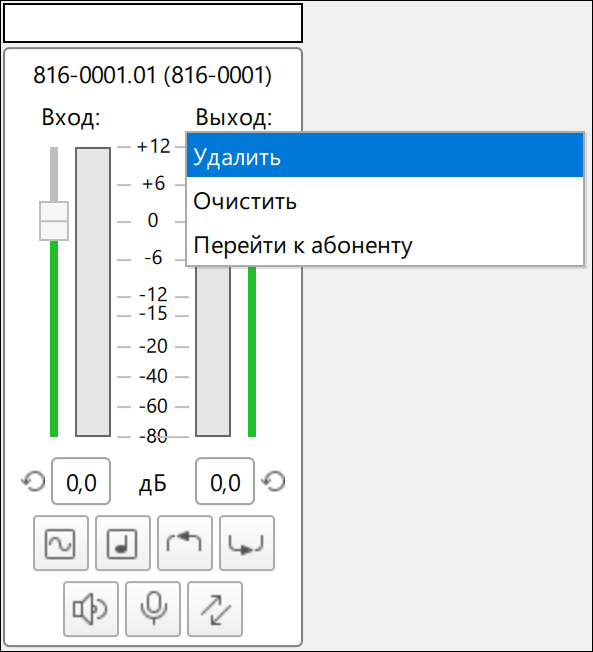
Подтверждение не требуется, ячейка удалится сразу же.
Удалить сразу все ячейки можно через контекстное меню вкладки, выбрав пункт Удалить все ячейки.
Читайте далее
Управление абонентами на контроле
Вы можете назначать абонентов на ячейки контроля, находить абонента в таблице по его ячейке, снимать абонента с контроля.
Контроль звукового потока
С помощью панели Контроль вы можете отслеживать состояние звука абонентов, а также тестировать его, используя режимы Тон, Петля и Обратная петля.
Связь с абонентами через Контроль
Из Синапс Администратора вы можете связываться с абонентами, расположенными на Контроле. Это возможно с помощью режимов Прием, Передача, Диалог и т. д.