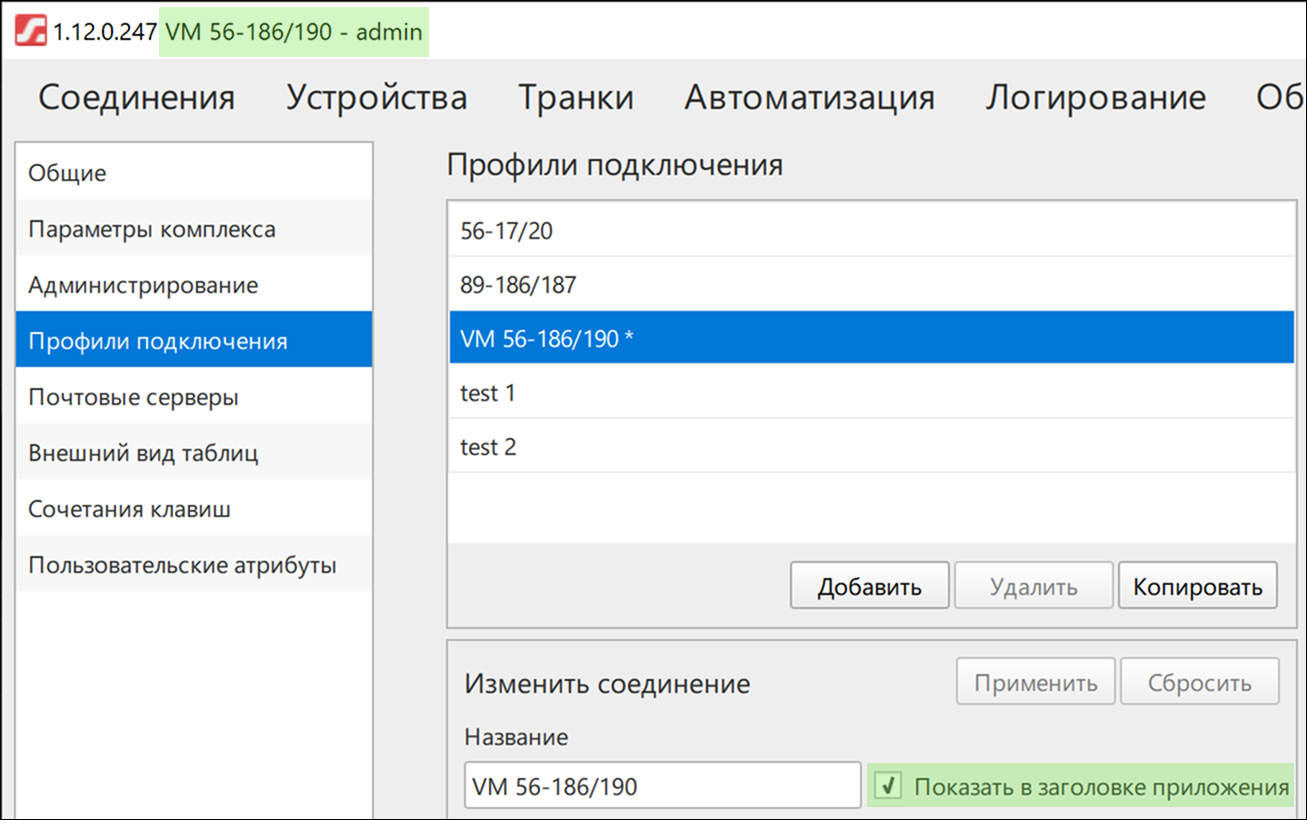
На подвкладке отображаются профили для подключения к разным серверам.
Добавление подключения
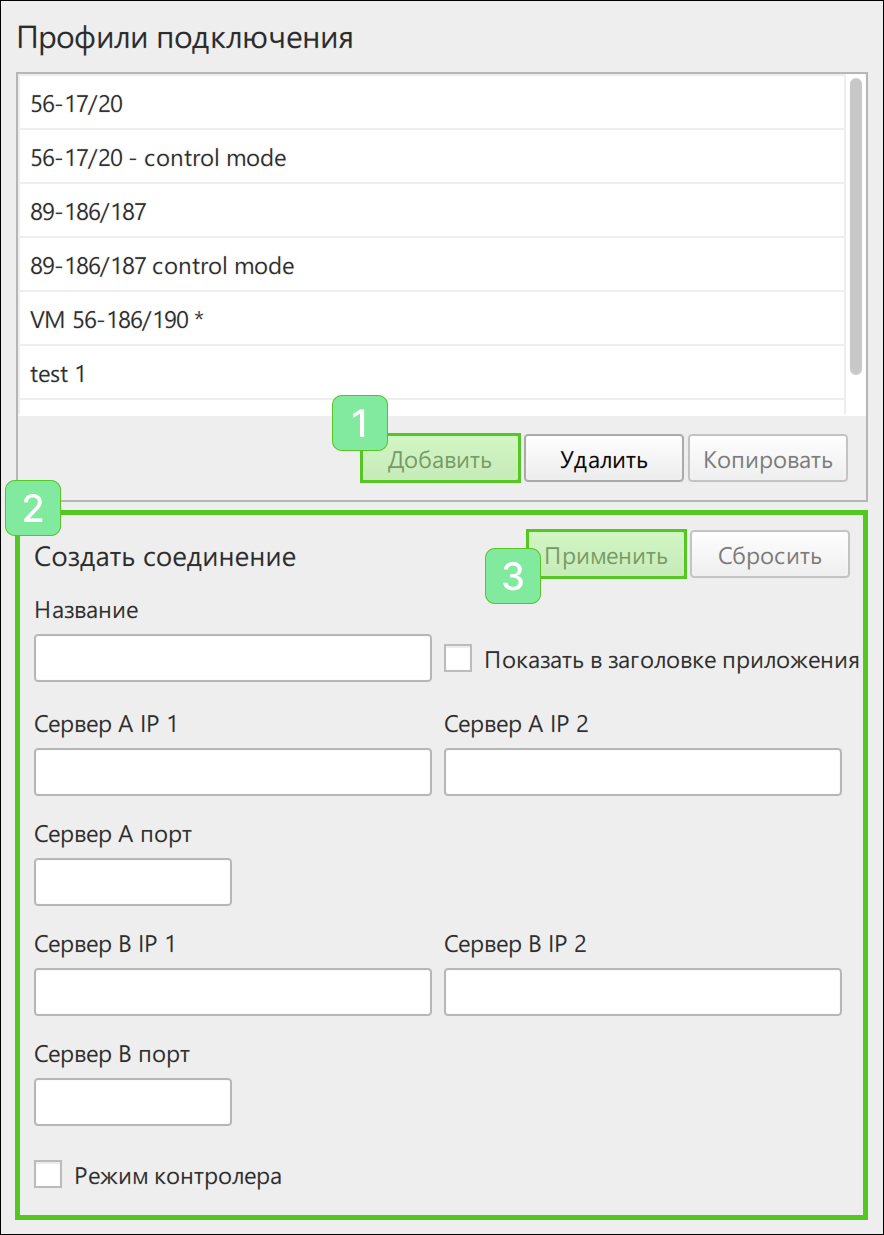
- Нажмите на кнопку Добавить.
-
Впишите данные нового профиля подключения к серверам: IP-адреса основного и резервного серверов, номера портов серверов, включите режим контролера, если необходимо.

Управлять профилем с активированным режимом контролера может только его пользователь с ролью Администратора. Поэтому перед включением режима убедитесь, что у администратора будет доступ к этому профилю.
- Сохраните профиль, нажав на кнопку Применить.
Новый профиль подключения появится в списке профилей.
Удаление подключения
-
В списке профилей выберите тот, который необходимо удалить.
- Нажмите на кнопку Удалить, подтверждение не требуется.

|
Вы не можете удалить текущее подключение, в списке оно помечается символом «*»: 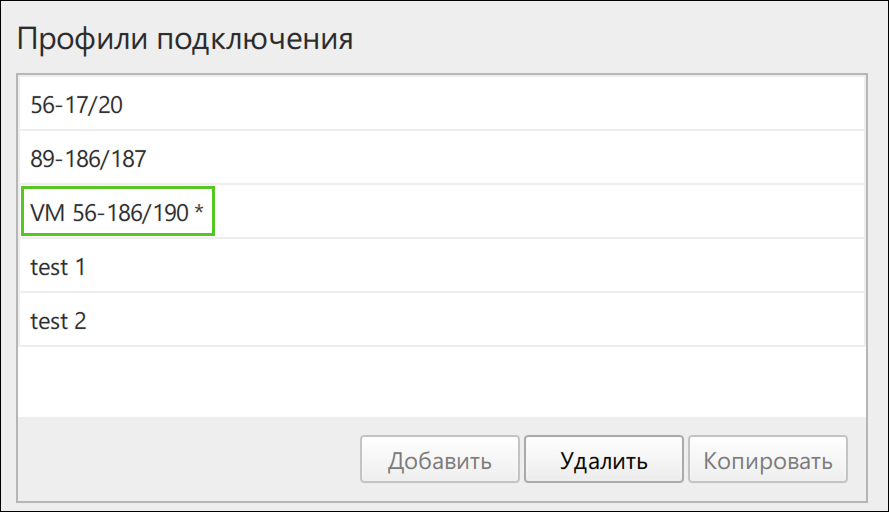
|
Копирование подключений
Вы можете создать соединение, скопировав уже существующее:
- Выберите профиль, который хотите скопировать, и нажмите на него.
- Нажмите на кнопку Копировать.
Откроется форма, заполненная скопированными данными. Эти данные можно изменить.
- Сохраните новый профиль, нажав на кнопку Применить.
Изменение подключения
Помимо основных операций на подвкладке Профили подключения можно:
- изменить текущее подключение, поменяв адреса серверов. Чтобы сохранить изменения, нажмите на кнопку Применить;
- изменить существующие подключения, поменяв название и адреса серверов. Чтобы сохранить изменения, нажмите на кнопку Применить;
- добавить или убрать отображение названия подключения в заголовке программы: