Чтобы начать работу в приложении:
-
Запустите ПО, дважды кликнув на его ярлык:

- После запуска создайте или выберите существующее подключение.
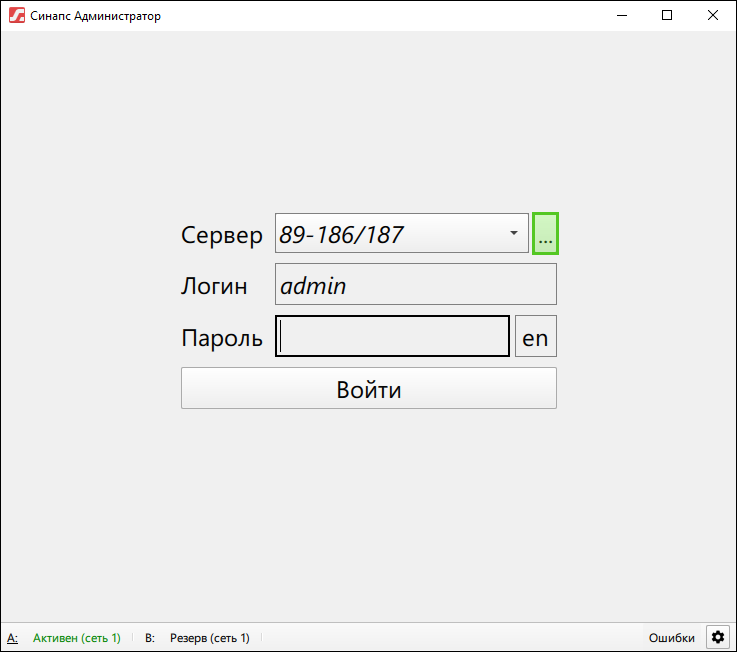
2.1. Чтобы создать новый профиль подключения к серверам комплекса или отредактировать существующий, перейдите в настройки, нажав на три точки:
Откроется вкладка Профили подключения, на которой можно создать новое, отредактировать, скопировать или удалить уже существующее подключение. На данном этапе остановимся на добавлении нового профиля, со всем остальным вы можете ознакомиться в разделе Настройки → Профили подключения текущего руководства.
2.2. Чтобы создать новое подключение, нажмите кнопку Добавить:
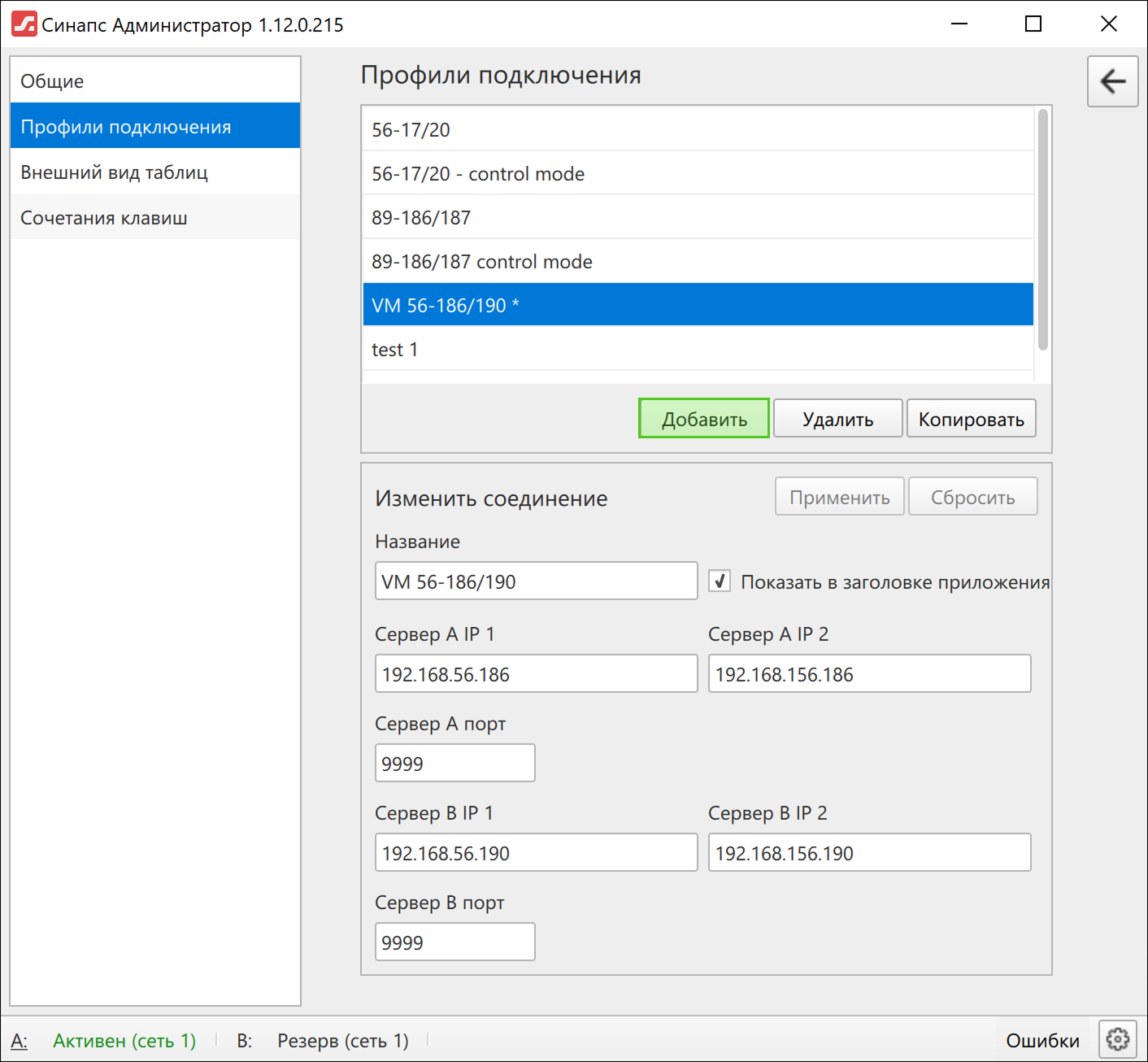
2.3. Введите название соединения, адреса серверов и порты подключения (по умолчанию 9999). Необходимо указать минимум один адрес и порт.
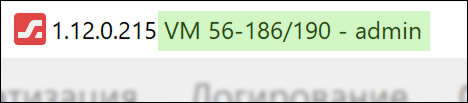
Переключатель Показать в заголовке приложения позволяет отобразить название соединения вместо названия приложения:
2.4. Нажмите на кнопку Применить, а затем на кнопку Назад для сохранения изменений и возвращения на стартовый экран.
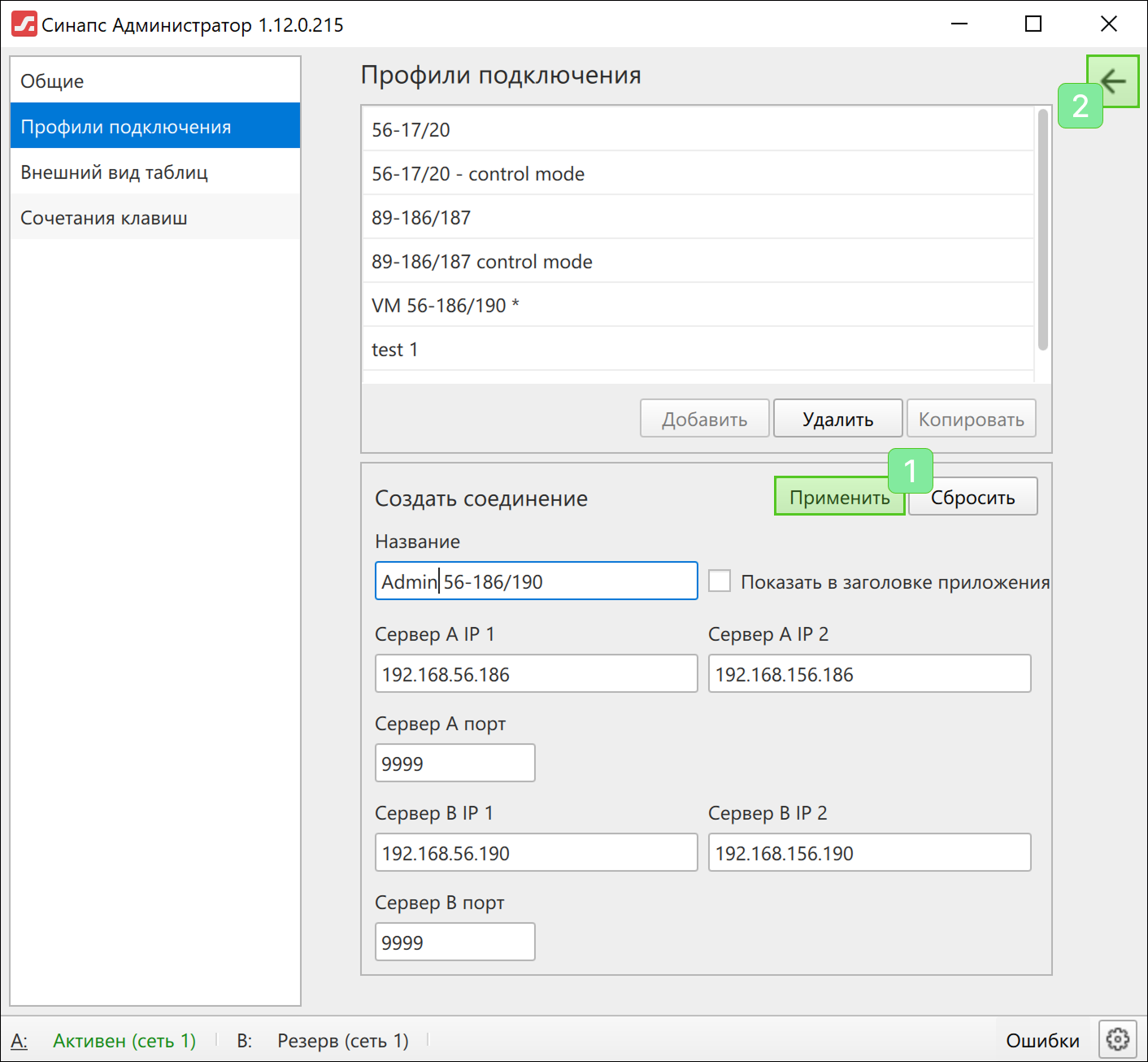
Посмотреть состояние серверов вы можете в строке состояния приложения. Если серверы активны и подключение было настроено корректно, то в режиме работы Redundancy состояние одного из серверов будет Активен, а другого — Резерв, а в режиме работы Standalone — Активен и Неактивен, соответственно.
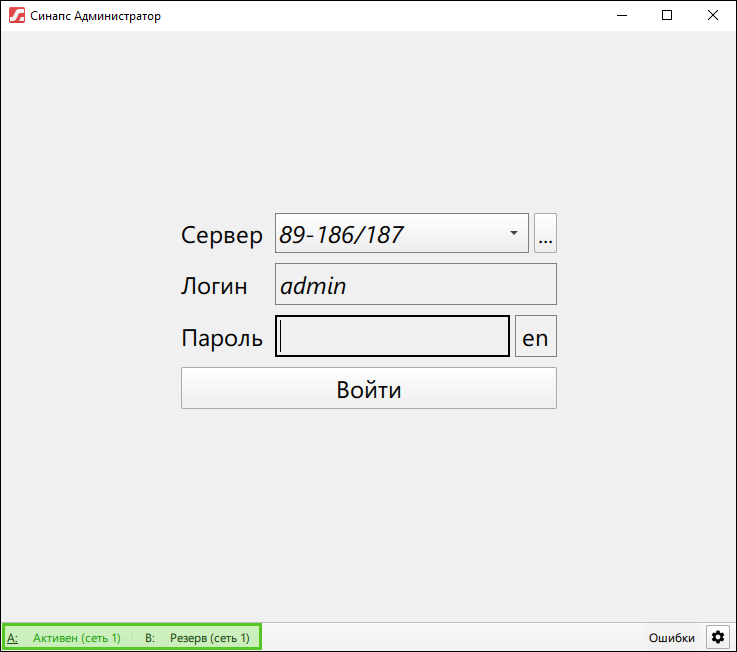
- Введите имя пользователя и пароль. По умолчанию логин – admin, пароль – admin.

|
Учетная запись admin автоматически создается при разворачивании системы, затем вы можете самостоятельно создавать необходимое количество учетных записей и изменять их.
|
- Нажмите на кнопку Войти.
После успешной авторизации вы можете приступить к управлению комплексом.