На подвкладке Администрирование указаны все созданные учетные записи (пользователи), которые относятся к данному профилю подключения к серверам. При наличии более одного пользователя войти в систему можно через имя и пароль любого из них. Функциональность, доступная пользователю, будет зависеть от его роли.

|
Вкладка доступна только пользователю с ролью Администратор. |
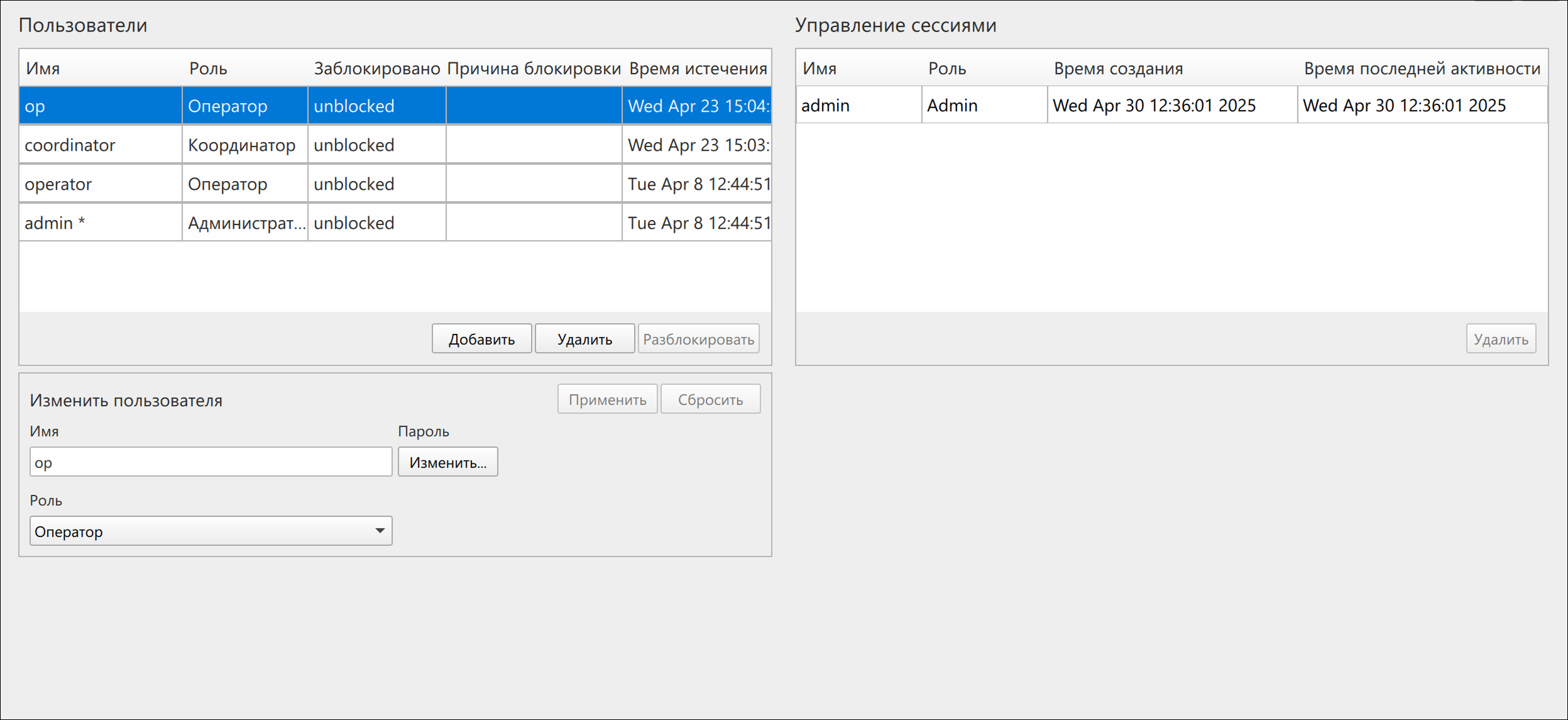
По умолчанию при создании нового профиля подключения к серверам, создается учетная запись с ролью Администратор, именем admin. Имя и пароль этого пользователя используются для первого входа в систему.
Создание нового пользователя
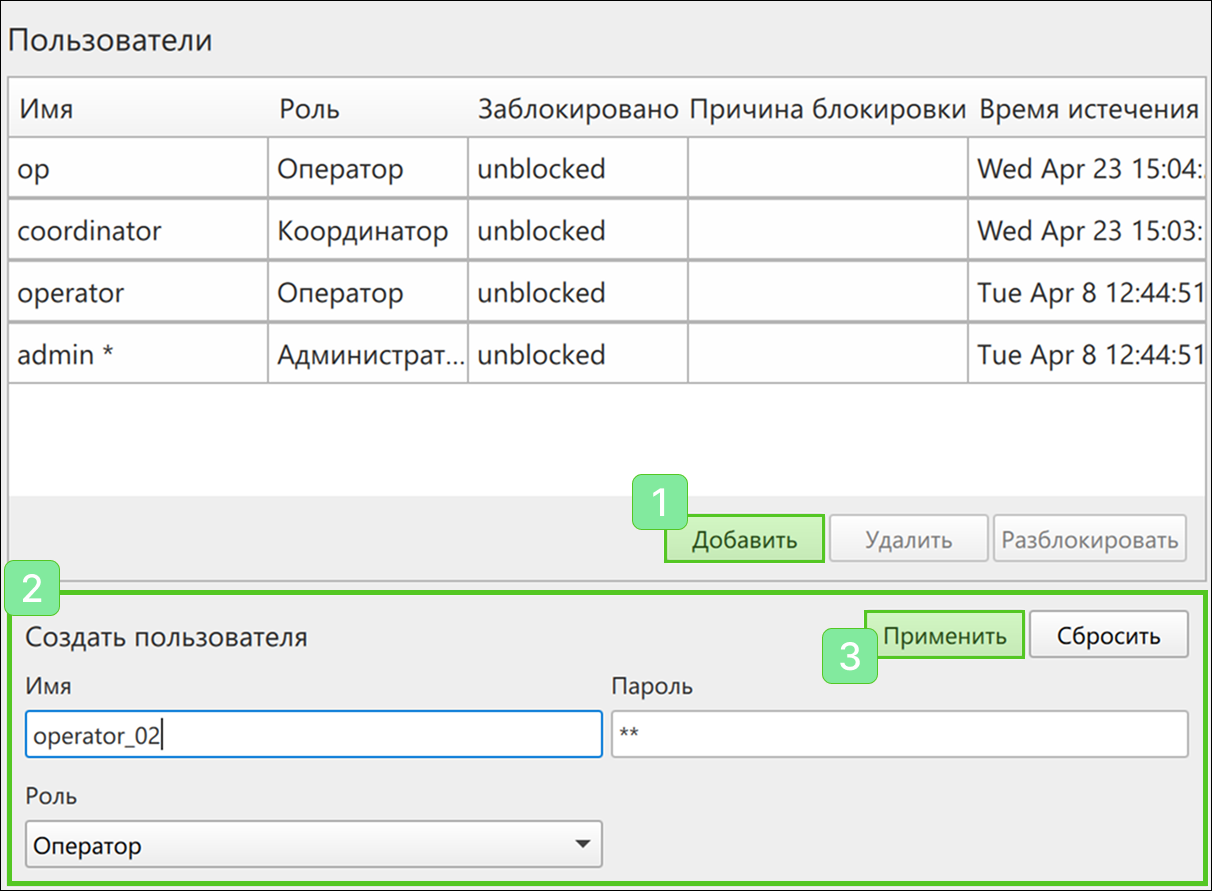
- На вкладке Администрирование нажмите на кнопку Добавить.
-
Введите имя и пароль нового пользователя.

Если включена парольная политика, то будет запрет на некоторые вводимые значения, например:
- более двух повторяющихся символов подряд;
- повторяющиеся подстроки;
-
совпадающие с паролями из списка слабых паролей.
- Выберите его роль: Администратор, Оператор, Координатор или Абонент.
Для пользователя с ролью Координатора можно также указать, какие вкладки будут ему доступны.
- Сохраните пользователя, нажав на кнопку Применить.
В результате новая учетная запись отобразится среди других пользователей.
Редактирование данных пользователя
- В списке пользователей выберите того, данные которого необходимо изменить.
- Измените параметр, введя новое значение или выбрав новую роль.
- Сохраните изменения, нажав на кнопку Применить — данные будут обновлены.

|
После изменения роли пользователя для корректной работы приложения необходимо повторно авторизоваться. |
Удаление пользователя
- В списке пользователей выберите того, которого необходимо удалить.
- Нажмите на кнопку Удалить.
- Удаление учетной записи пользователя безвозвратно, поэтому нужно подтвердить действие, нажав на кнопку ОК.
Пользователь будет удален.

|
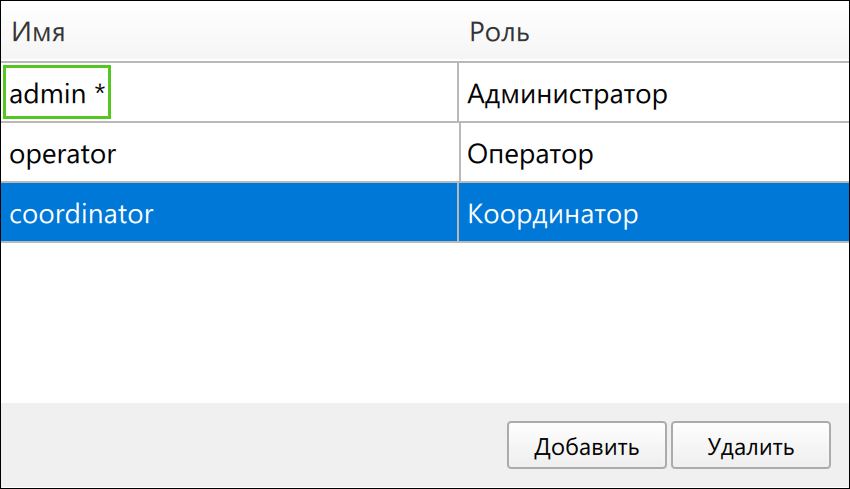
Удалить можно любую учетную запись кроме той, с которой вы авторизовались в приложении. Такая запись в списке пользователей отмечена символом «*» рядом с именем.
|