Добавление абонента
Абоненты, которые были добавлены на панель Контроль, отмечаются пиктограммой Контроль в поле Статус таблицы абонентов:

При этом если абонент относится к многоканальному устройству, то пиктограмма будет отображаться для всего устройства. Таким образом, даже в свернутом состоянии можно увидеть, что один из абонентов устройства отслеживается на вкладке.

|
Если нужного столбца в таблице нет, его можно добавить:
|
Добавить абонента на пустую ячейку можно несколькими способами:
-
через контекстное меню ячейки:
- Выберите пустую ячейку, нажав на нее правой кнопкой мыши.
- В контекстном меню выберите пункт Назначить…
- Выберите абонента из списка.
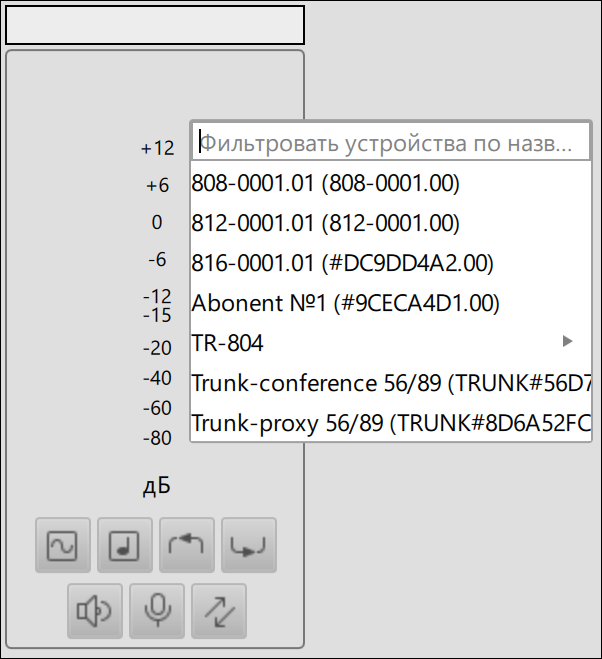
Абонент будет назначен на ячейку контроля.
-
через контекстное меню абонента:
- В таблице Абоненты выберите абонента, нажав на него правой кнопкой мыши.
- В контекстном меню абонента выберите пункт Включить контроль.
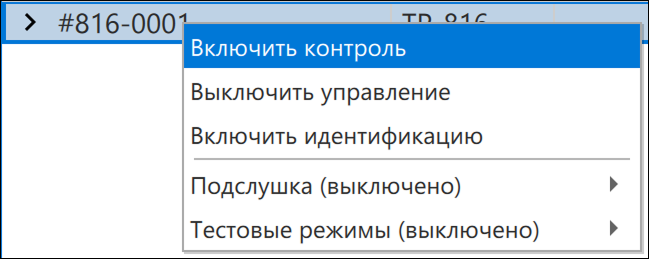
Абонент будет назначен на ячейку контроля.

|
Если в панели Контроль есть свободные ячейки, то абонент будет назначен на первую из них. Если пустых ячеек нет, при добавлении абонента будет создана новая ячейка контроля. |
-
методом перетаскивания (drag-and-drop):
- В таблице Абоненты выберите абонента, нажав на него левой кнопкой мыши.
-
Удерживая нажатие, перетащите абонента:
- в пустую ячейку контроля — абонент будет назначен на выбранную ячейку;
-
в пустую область панели Контроля — ячейка с абонентом будет добавлена в конец списка. Если в списке ячеек есть пустая ячейка, абонент будет назначен на нее.

При попытке перетащить абонента на уже занятую ячейку контроля появится предупреждение: будет предложено заменить абонента на добавляемого или использовать свободную ячейку для нового абонента
|
|
При добавлении на панель Контроля многоканального устройства его абоненты будут автоматически размещены на свободных ячейках. Если ячеек недостаточно, они будут добавлены автоматически. Если при размещении встречается занятая ячейка, она будет пропущена и размещение продолжится после нее. |
Переход от ячейки к абоненту и обратно
От ячейки контроля можно перейти к размещенному на ней абоненту:
- Выберите ячейку контроля, нажав на нее правой кнопкой мыши.
- В контекстном меню выберите пункт Перейти к абоненту.
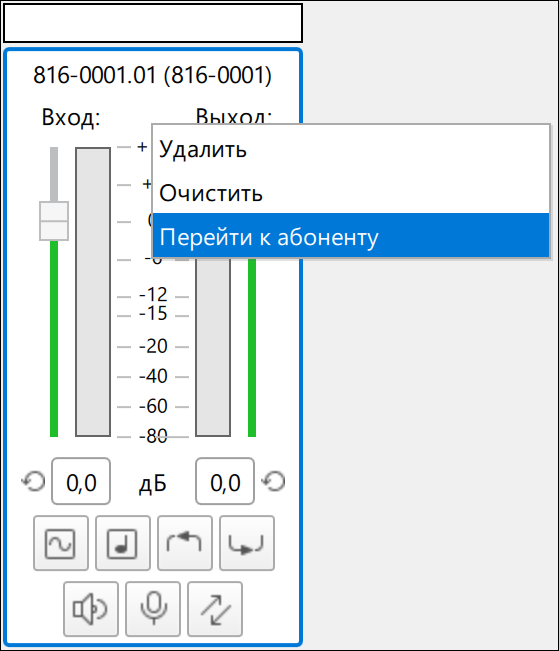
В таблице абонентов на вкладке Соединения выделится выбранный абонент.
Чтобы перейти от абонента к ячейке контроля:
- В таблице абонентов выберите абонента, нажав на него правой кнопкой мыши.
- В контекстном меню выберите пункт Выбрать в поле контроля.
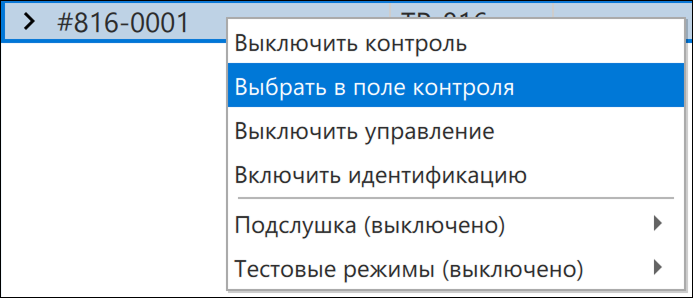
На вкладке Контроль выделится ячейка контроля выбранного абонента.
Снятие абонента с контроля
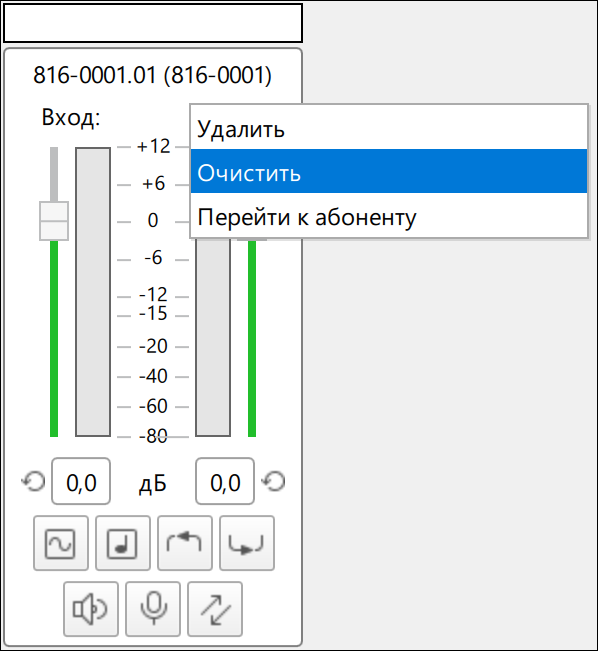
Чтобы снять абонента с контроля, достаточно очистить или удалить его ячейку:
Также снять абонента с контроля можно через контекстное меню в таблице абонентов:
- Выберите абонента, которого необходимо убрать с ячейки контроля, и нажмите на него правой кнопкой мыши.
- В контекстном меню выберите пункт Выключить контроль.
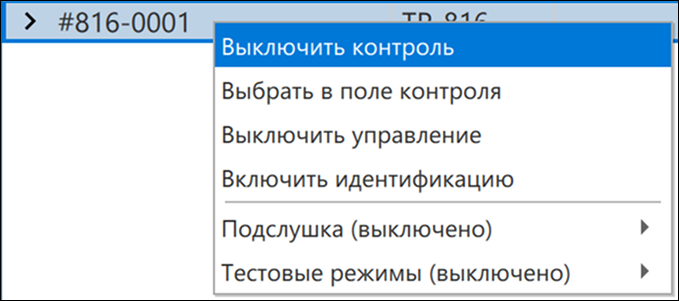
Ячейка контроля выбранного абонента удалится с панели.