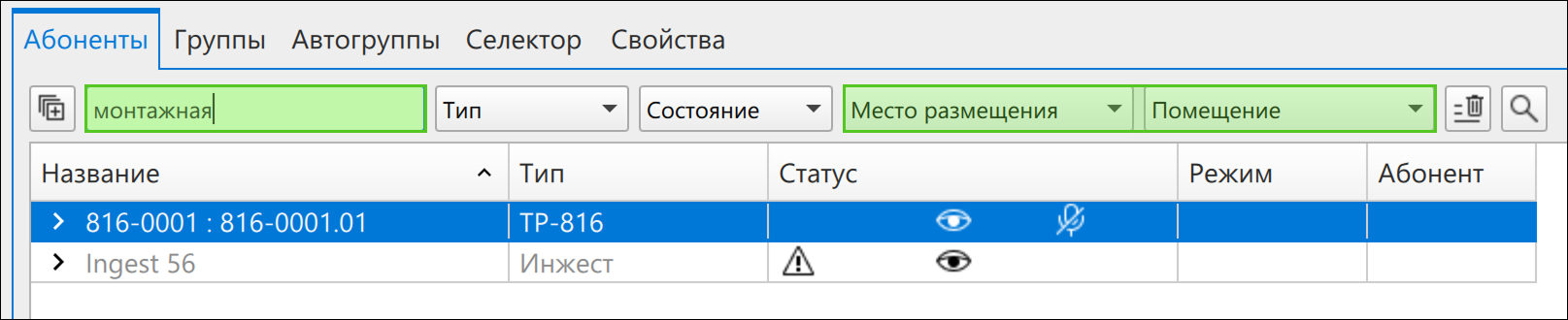
Все абоненты устройств отображаются в виде таблицы на вкладке Абоненты, и ими можно управлять с помощью специальных элементов.
Элементы управления
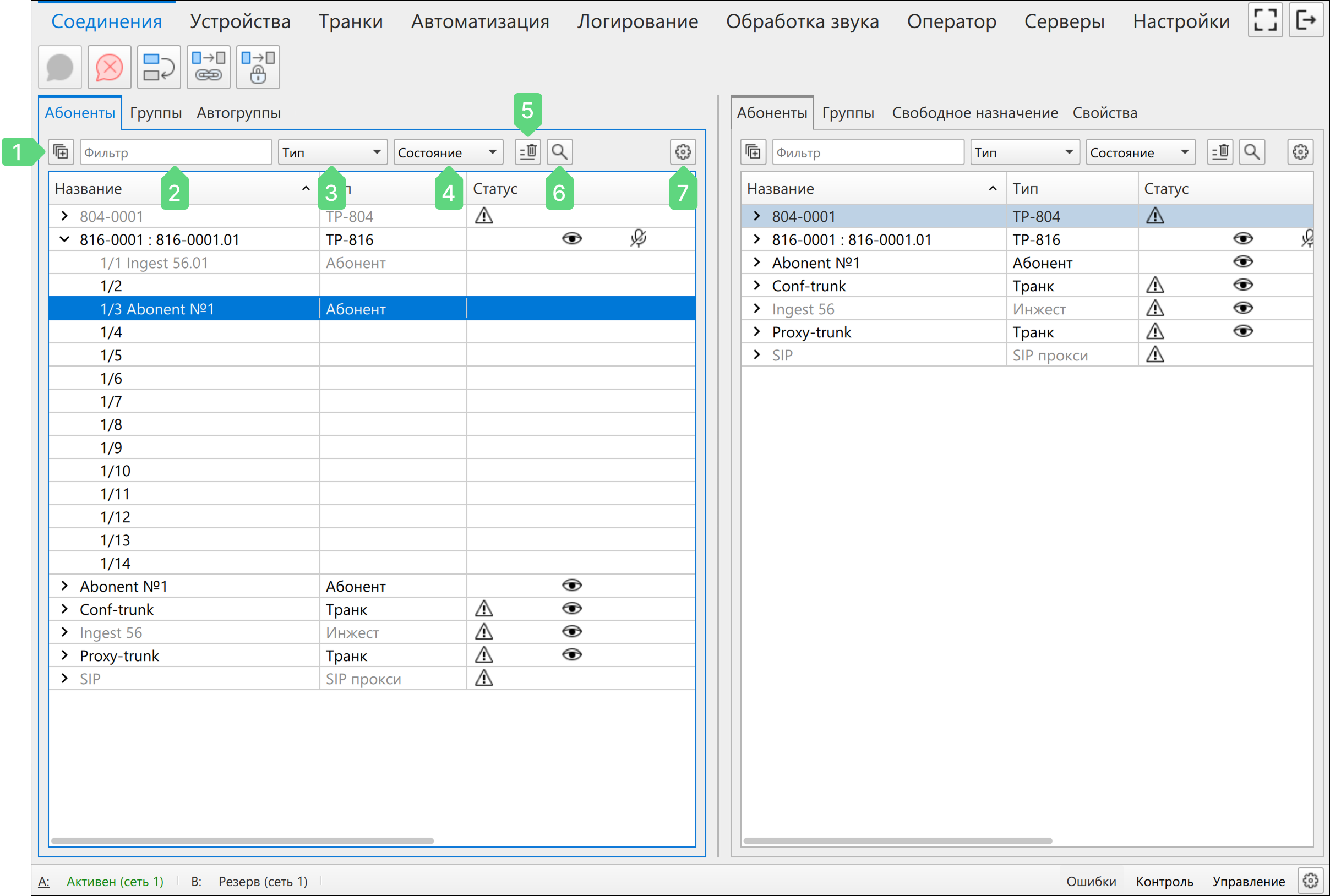
- Кнопка Свернуть / Развернуть.
При нажатии на кнопку раскрываются или закрываются, если были открыты, каналы всех устройств и их абонентов.
- Поле Фильтр.
Здесь можно фильтровать абонентов с помощью текстового запроса. В этом поле работает мультифильтр, который дает возможность ввести через пробел два и более значений для фильтрации.
-
Стационарный фильтр Тип.
Вы можете выбрать типы устройств, которые будут отображаться в таблице.
-
Стационарный фильтр Состояние.
С помощью фильтра вы можете выводить только подключенные или не подключенные устройства.

|
Все стационарные фильтры сохраняют свое состояние при перезапуске Синапс Администратора. |
-
Кнопка Сбросить фильтр.
Вы можете сбросить все выбранные параметры фильтров.
-
Кнопка Поиск.
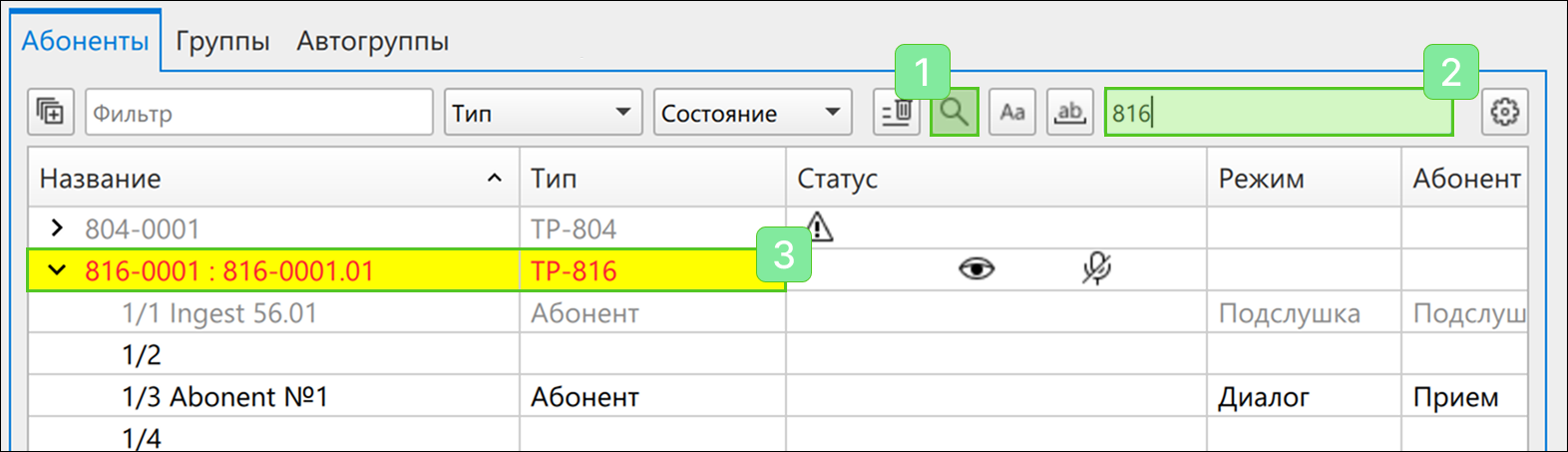
При нажатии на кнопку открывается поле ввода, с помощью которого осуществляется текстовый поиск по таблице — совпадения подсвечиваются желтым цветом:
-
Учитывать регистр (
 );
);
-
Только целиком (
 ) — будут подсвечиваться только те абоненты, имя которых в точности совпадает с запросом.
-
Кнопка Меню настроек.
С помощью кнопки можно выполнить следующие действия:
-
изменить колонки — можно выбрать столбцы таблицы, которые будут отображаться в окне;
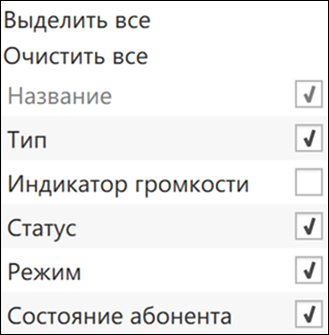
Задать колонки, доступные для отображения в таблице Абонентов, можно на вкладке Настройки → Внешний вид таблиц → Абоненты.
-
настроить отображение каналов: показать все, занятые или без пустых страниц;
-
экспортировать отчеты устройств, абонентов и соединений в формате .xlsx.
Таблица абонентов
Все устройства можно разделить на два типа:
- преобразователи интерфейсов — те, которые содержат несколько абонентов, к примеру, ТР-804;
- переговорные панели, за которыми стоит только один абонент — все панели типа ТР-812.
У каждого абонента есть определяемое типом устройства количество каналов (или слотов), на которые назначаются собеседники:
- у переговорных панелей их бесконечное количество, так как можно создавать сколько угодно страниц с собеседниками;
- у абонента преобразователя интерфейсов всего один канал, но он может содержать неограниченное количество собеседников.
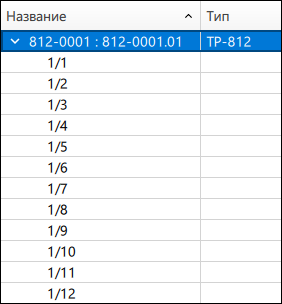
Структура любого устройства выглядит так:
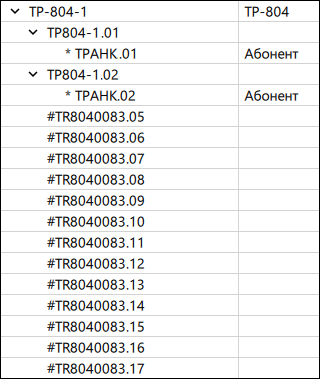
Сначала отображается название устройства, далее имя абонента и его каналы. Для удобства пользователя переговорные одноканальные устройства не отображают уровень абонента, он совмещен с уровнем устройства:
|
|
Вы можете настроить отображение имени устройства и абонента на вкладке Настройки → Общие → Показывать имя устройства/абонента. Таким образом, например, у всех устройств может выводиться только имя абонента или только имя устройства. |
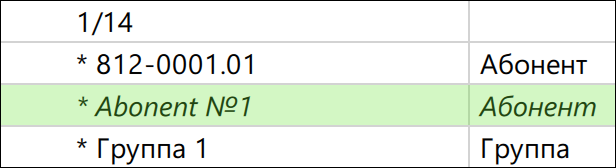
Некоторые собеседники в таблице абонентов отображаются курсивом. Так обозначаются динамические соединения, которые создаются не в Синапс Администраторе, а на самом устройстве:
Страницы устройства
У переговорных панелей каналы разделены на страницы, каждой из которых соответствует порядковый номер. Этот номер отображается в таблице абонентов, а также на самом устройстве при просмотре страниц в режимах перелистывания шифт и совмещенный.
Вы можете заменить номер страницы на название:
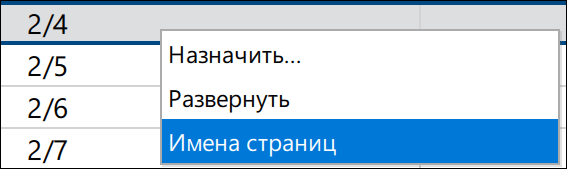
- Нажмите правой кнопкой мыши по любому каналу страницы и выберите пункт Имена страниц:
- Введите название страницы длиной не более 4 символа.
- Сохраните изменения, нажав кнопку Применить.
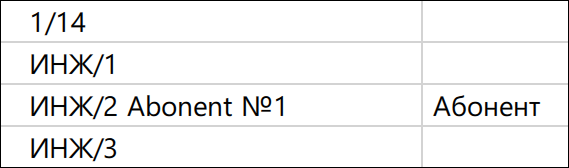
Теперь в таблице абонентов и на устройстве вместо номера страницы будет отображаться ее имя:
Пользовательские фильтры
Помимо стационарных фильтров, доступных по умолчанию среди других элементов управления, вы можете задать свои, пользовательские на вкладке Настройки → Пользовательские атрибуты.
Значения пользовательских фильтров по умолчанию не заполнены, поля для заполнения автоматически появляются в интерфейсе при активации фильтра. Эти поля находятся в отдельном сегменте свойств устройства:

Работа с пользовательскими фильтрами аналогична работе со стационарными. Для этого необходимо сначала для каждого устройства в свойствах заполнить атрибуты, а затем в поле Фильтр внести значение.
Читайте также
Управление соединениями абонентов
В таблице Абоненты вы можете коммутировать абонентов, блокировать и удалять соединения.
Состояния и режимы каналов связи
Узнайте, что что такое режим канал связи и какие бывают состояния абонентов.
Режимы подслушки
Вы можете настроить подслушку в одном из следующих режимов: Вход, Выход, Микрофон, Абонент и Устройство.
Режимы передачи
Есть несколько способов перейти в состояние Передача на абонентском устройстве: нажать на джойстик, нажать его и удерживать или через автоматический режим.
Режимы VOX
Вы можете задать, между какими состояниями будет переключаться абонент при выбранном режиме работы канала VOX.
Свободный канал
Абоненты, которые не назначены на основные, номерные, каналы устройства, размещаются на его свободном канале.