Чтобы начать работу в приложении:
- Скачайте приложение в AppStore/Google Play или получите дистрибутив программы для целевой ОС у производителя или интегратора.
- Установите приложение в целевой системе.
-
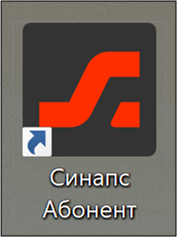
Запустите приложение соответствующим операционной системе образом (например, двойной клик по иконке для Windows):
- Настройте подключение:
2.1. Перейдите в настройки, нажав на кнопку  в правом верхнем углу.

|
При первом запуске интерфейс приложения будет на английском языке. Чтобы поменять язык на русский, в поле Interface language выберите Russian и сохраните изменения, нажав кнопку Далее в руководстве будет использоваться русский язык интерфейса. |
 .
.
2.2. На вкладке Общие настройте:
- название устройства и абонента;
- размерность таблицы абонентов, по умолчанию 3 х 4.
2.3. На вкладке Сеть укажите*:
- IP-адреса и порты серверов комплекса;
-
IP-адрес и порт устройства, на котором установлено приложение;
- можно использовать параметр "Определить IP-адрес клиента автоматически";
- путь к каталогу аудиологов (не обязательно);
-
собственные параметры RTP;
- эти параметры можно установить и позднее;
-
рекомендуется сразу установить:
- Задержка пакета (мс) — 50 мс;
- Макс. задержка пакета (мс) — 80 мс;
- Протокол медиа-потока — TCP.

|
* При первом запуске приложения на мобильной платформе невозможно установить параметры сети. Рекомендуется перезапустить приложение сразу после первого запуска. |
2.4. На вкладке Аудио
- выберите устройства записи и воспроизведения (при необходимости);
- установите размеры буферов записи и воспроизведения (не обязательно);
-
установите режим подключения:
- моно;
- стерео (по умолчанию);
-
установите локальные обработки звука
- эхоподавление;
- шумоподавление;
- подавитель импульсных помех;
2.5. Сохраните изменения, нажав кнопку Применить.
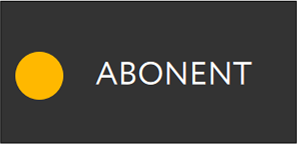
- Если подключение к серверам было настроено правильно, то цвет индикатора состояния подключения сменится с красного на желтый — абонент подключен, но не активирован:
- В Синапс Администраторе на вкладке Устройства активируйте абонента или ожидайте активации от администратора системы.
- При активации цвет индикатора подключения сменится на зеленый, абонент может работать в комплексе.