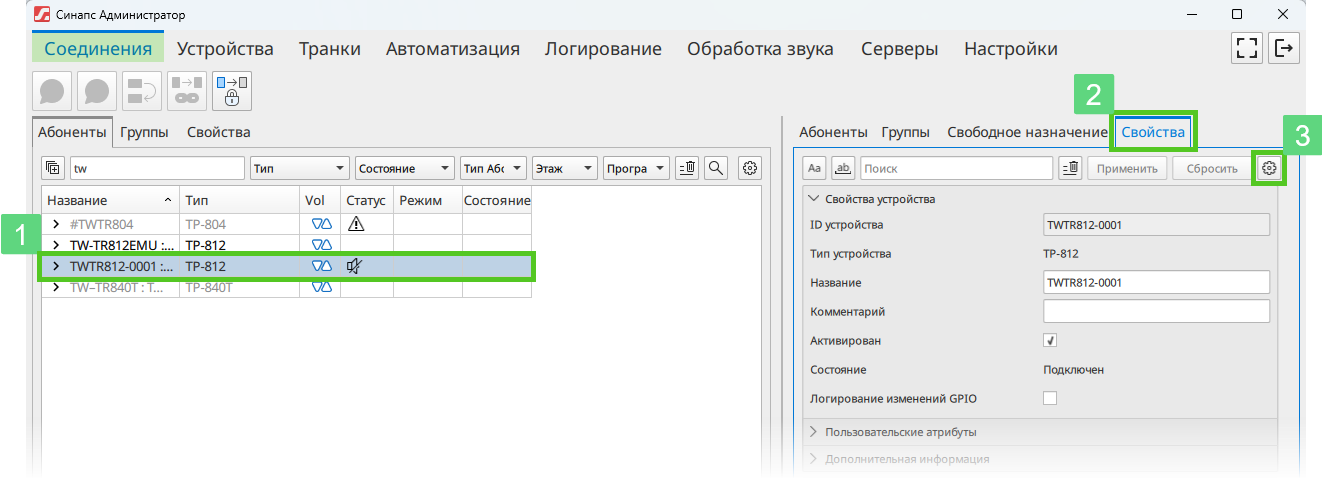
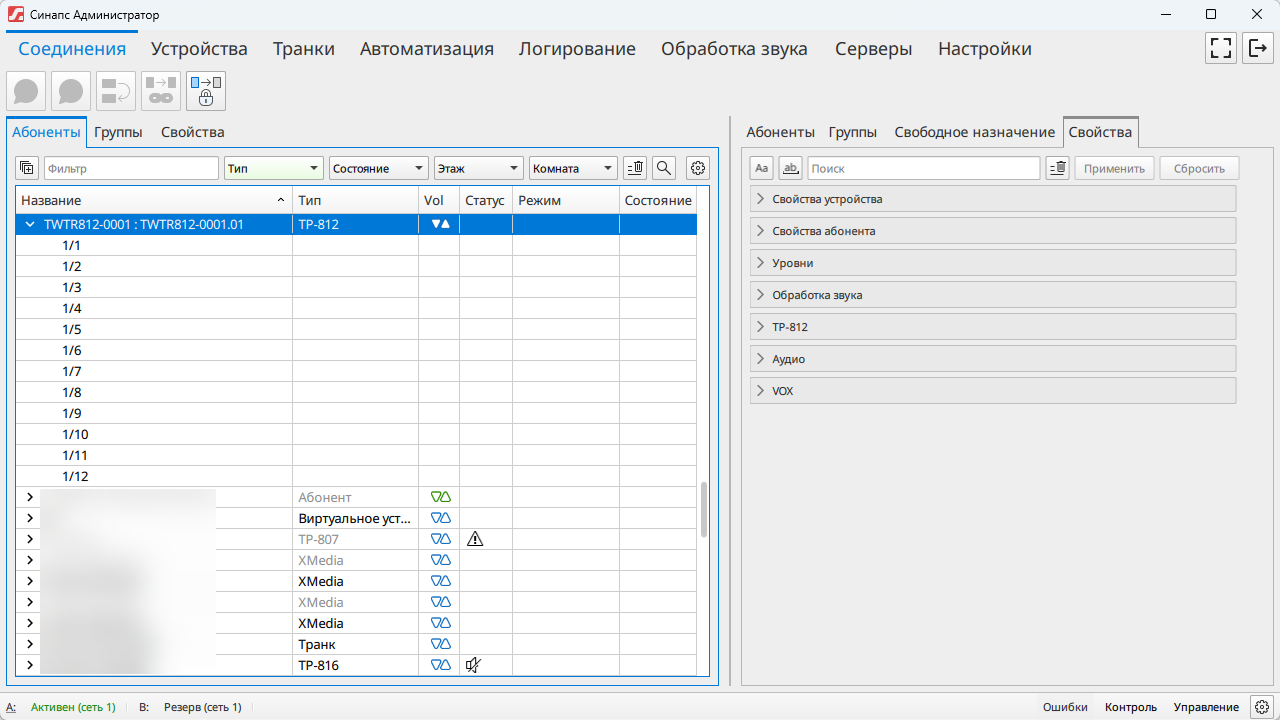
На вкладке Свойства доступны для просмотра и изменения параметры выбранного устройства, абонента, канала или группы.
Также можно просмотреть и изменить общие свойства нескольких абонентов. Для этого необходимо зажать клавишу Ctrl и кликнуть левой кнопкой мыши по нужным абонентам — в соседнем окне вкладки автоматически откроются свойства, общие для выделенных абонентов.
После изменения свойств необходимо нажать кнопку Применить для их сохранения, для отмены внесённых изменений — кнопку Сбросить.
Для быстрого перехода к нужному параметру можно воспользоваться строкой Поиск, расположенной в верхней части вкладки.
Поиск имеет следующие особенности:
- запускается автоматически по мере ввода текста.
- ищет по названиям групп параметров и отдельных параметров;
- начинает поиск с первой введённой буквы;
- находит совпадения по вхождению подстроки (например, при запросе «эхо» будут найдены все параметры и группы, содержащие это сочетание букв);
- не учитывает регистр (запросы «свойства» и «Свойства» дают одинаковый результат);
- при вводе нескольких слов в выдачу попадают параметры и группы, в названиях которых есть все указанные слова;
- при переключении на другое устройство в вкладке «Устройства» поиск автоматически применяется к параметрам нового устройства; поисковый запрос при этом сохраняется.
Для уточнения результатов поиска предназначены кнопки:
-
 (Учитывать регистр) — поиск будет производиться со строгим различием прописных и строчных букв;
-
 (Только целиком) — в результатах будут только параметры и группы, где искомое слово встречается как отдельное целое слово, а не как часть другого слова.
Кнопка  (Сбросить текст поиска) позволяет быстро удалить текст из поисковой строки и вернуться к полному списку параметров.
Настройка отображения свойств
Для пользователей с ролью Координатор можно настраивать видимость групп свойств. Настройки привязываются к учётной записи пользователя и применяются при каждой его авторизации.Скрытые группы не удаляются — они остаются актуальными для устройства, абонента, канала или группы и доступны для других пользователей.
Аналогичным образом можно настроить отображение свойств на вкладке Устройства.

|
Для возможности настройки видимости в разделе Настройки → Администрирование должен быть установлен флаг Настройка отображения свойств. |
Для настройки видимости свойств выполните следующие действия:
- Выберите устройство, абонента, канал или группу для которого хотите настроить свойства.
- Перейдите на вкладку Свойства.
-
Нажмите кнопку
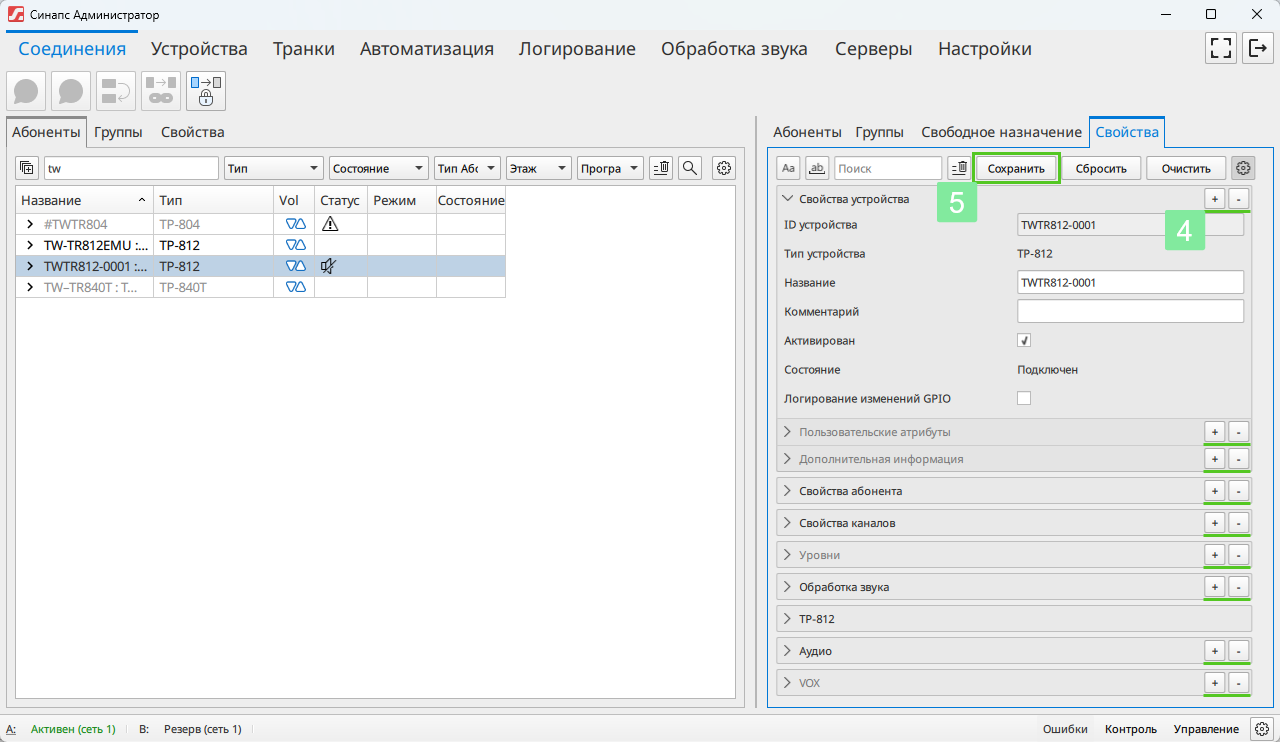
 — отобразятся управляющие кнопки:
-
 — включает отображение группы свойств;
-
 — отключает отображение группы свойств. Наименования скрытых групп отображаются серым цветом;
- Сохранить — сохраняет настройки пользователя;
- Сбросить — отменяет внесённые изменения и возвращает настройки к предыдущему сохранённому состоянию;
- Очистить — возвращает настройки видимости к значениям по умолчанию: активирует отображение всех групп свойств.
-
-
С помощью кнопок и включите или отключите отображение нужных групп свойств. В режиме редактирования отображаются все группы свойств; названия групп, отображение которых отключено, помечаются серым цветом.
- Нажмите кнопку Сохранить — будут отображаться только выбранные группы свойств.