- Создание матричных групп
- Добавление абонента в матричную группу
- Редактирование матричных групп
- Удаление матричных групп
Матричные группы предназначены для визуального объединения абонентов и не имеют ничего общего с групповыми абонентами. Добавление в матричную группу не предоставляет абонентам никаких дополнительных возможностей.
В Синапс Администраторе создавать и настраивать матричные группы может только администратор и только на вкладке Оператор.
Создание матричных групп
- Перейдите на подвкладку Оператор → Группы:
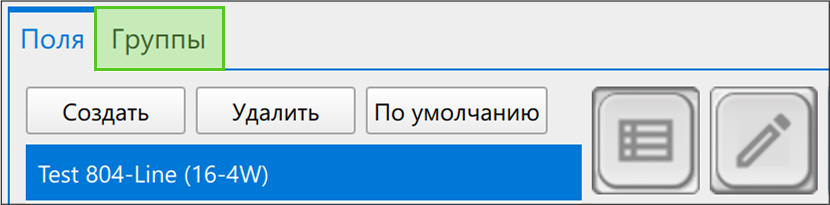
- Нажмите на кнопку Создать.
- Задайте параметры матричной группы: введите название и выберите цвет группы.
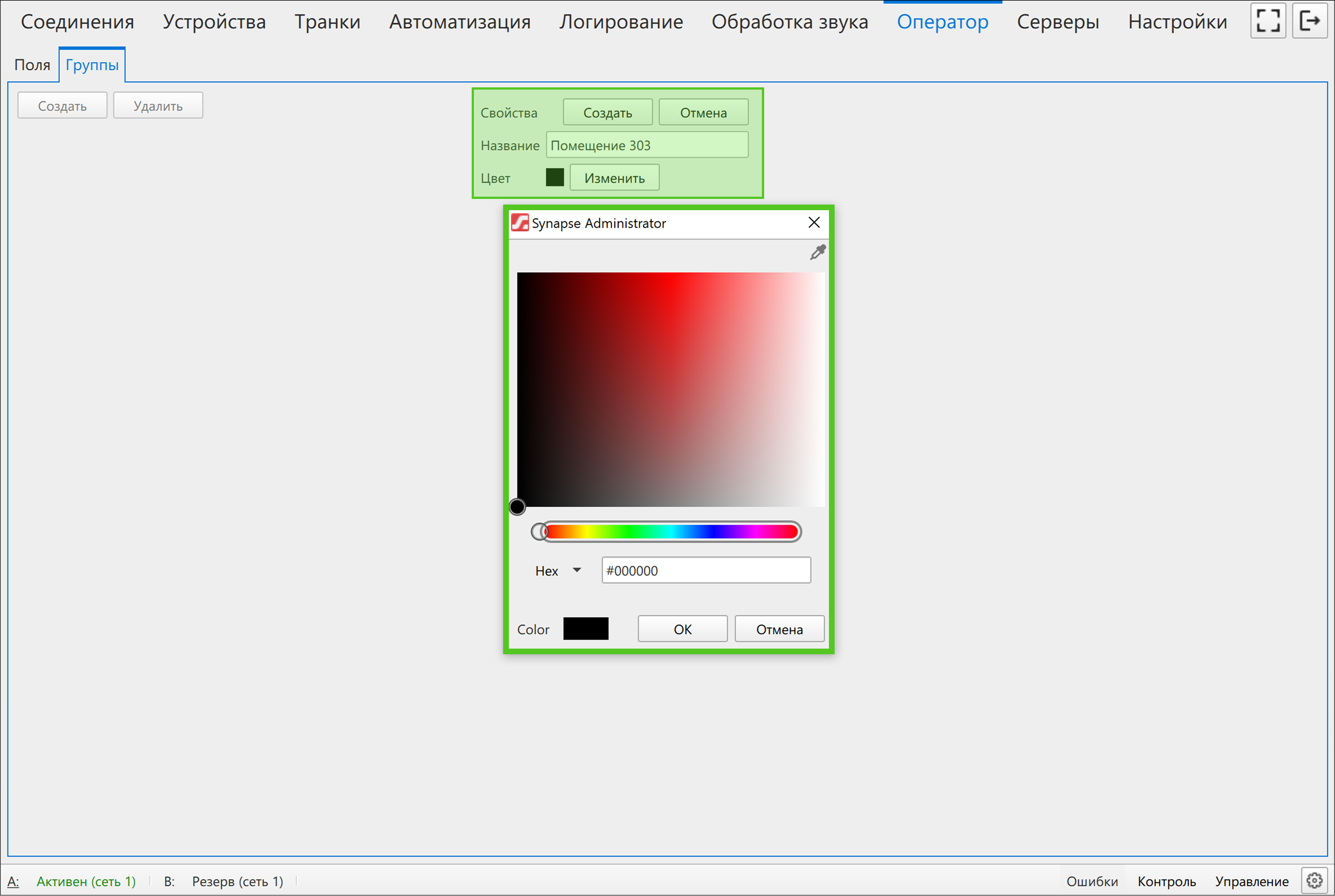
- Сохраните группу, нажав на кнопку Создать.
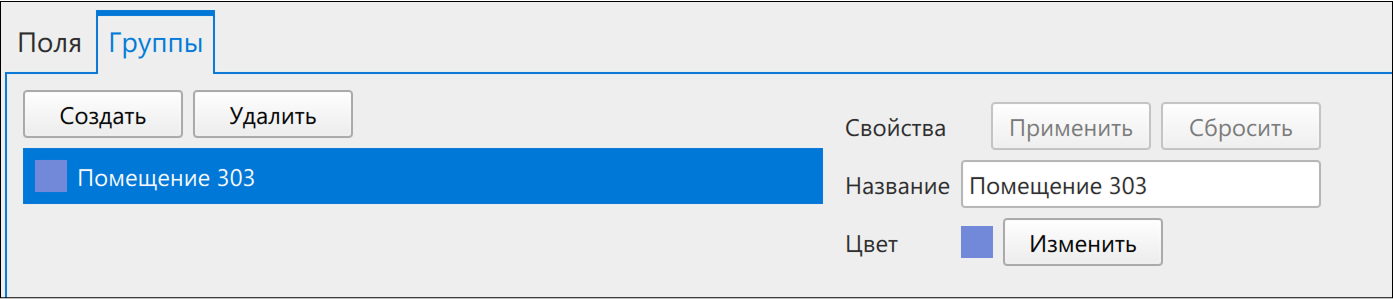
Созданная группа отобразится в списке групп.
Добавление абонента в матричную группу
Добавить абонента в группу можно несколькими способами:
-
через контекстное меню кнопки:

Добавление абонентов в матричные группы через контекстное меню возможно только в режиме редактирования! - Перейдите на вкладку Оператор → Поля.
-
Перейдите в режим редактирования, нажав на кнопку
 ;
;
- Откройте контекстное меню кнопки с целевым абонентом.
- Раскройте выпадающий список Группы и выберите нужную:
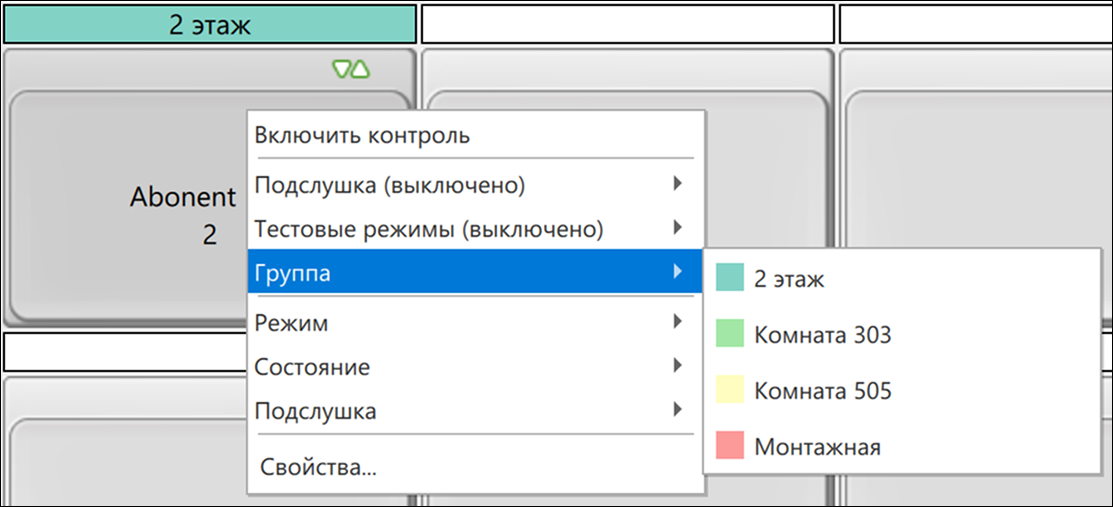
Группа появится над кнопкой абонента, а также в его свойствах.
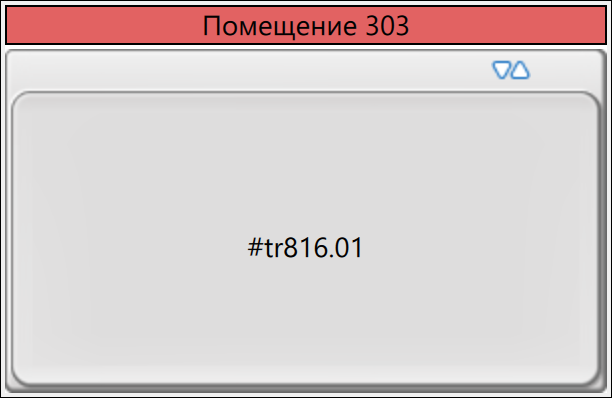
- через свойства абонента (на вкладке Соединения или Оператор):
- Откройте свойства абонента, нажав на его кнопку правой кнопкой мыши и выбрав пункт Свойства.
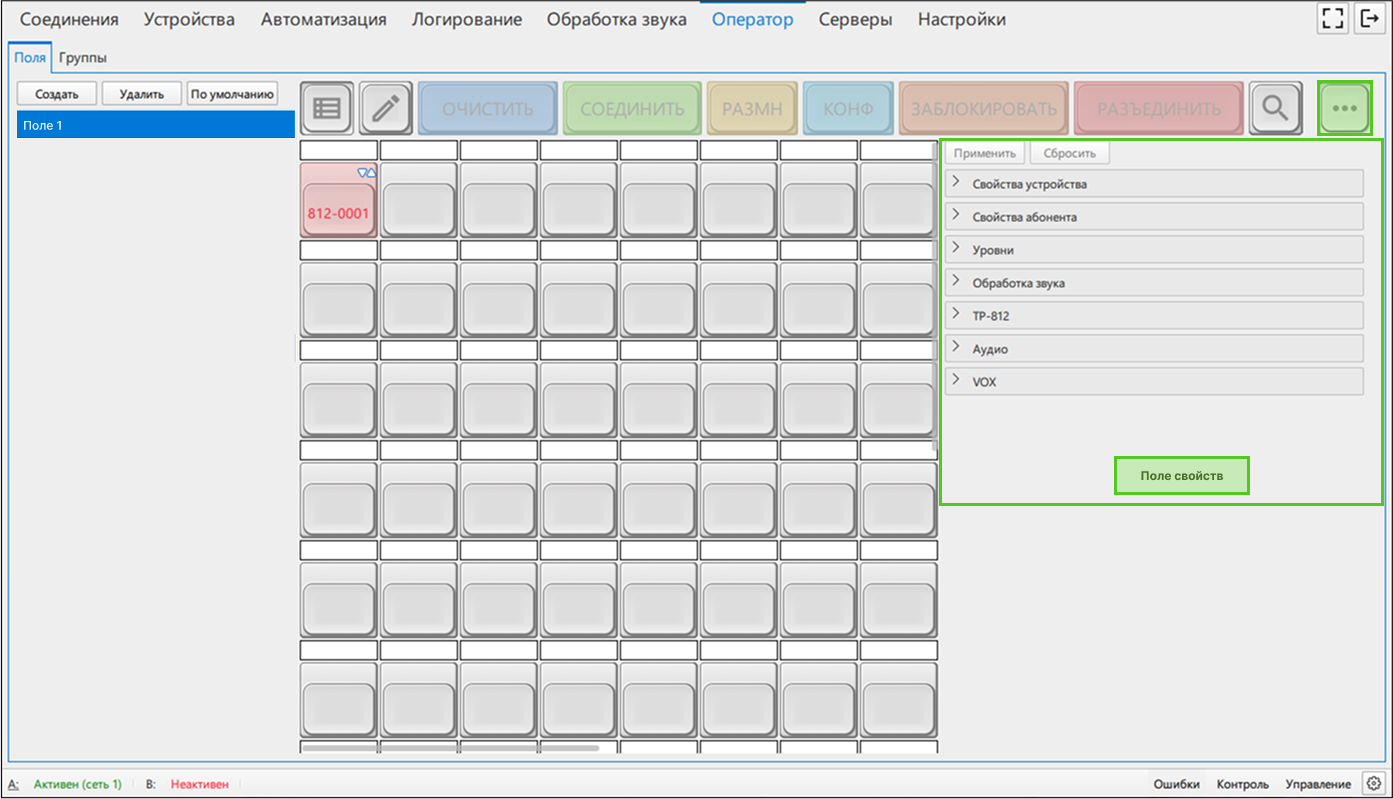
- Перейдите в раздел Свойства абонента.
- Найдите свойство Группы и в выпадающем списке выберете нужную матричную группу.
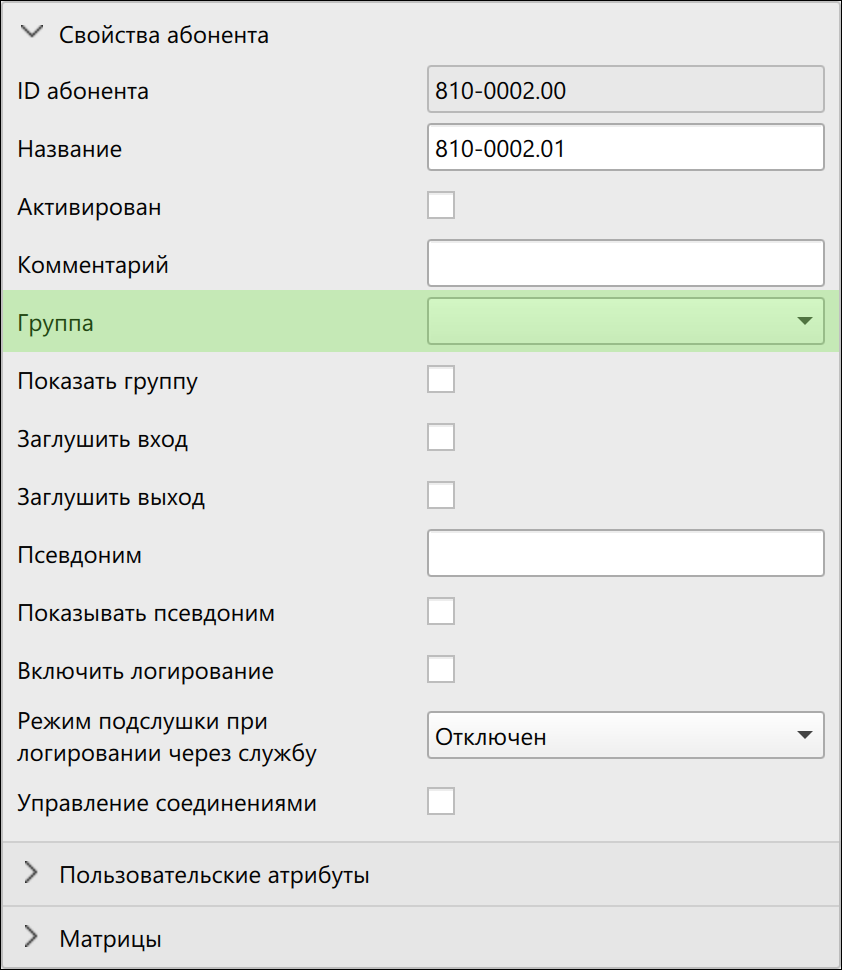
- Сохраните изменения, нажав на кнопку Применить.
Группа появится над кнопкой абонента.
|
|
Абонент может быть добавлен только в одну матричную группу. |
Редактирование матричных групп
- Перейдите на подвкладку Оператор → Группы.
- В списке групп выберите ту, которую необходимо отредактировать.
- Измените требуемое свойство.
- Сохраните изменения, нажав на кнопку Применить.
Свойства группы будут изменены.
Удаление матричных групп
- Перейдите на подвкладку Оператор → Группы.
- В списке групп выберите ту, которую необходимо удалить.
- Удалите группу, нажав на кнопку Удалить.
- Подтвердите удаление, нажав на кнопку ОК.
Группа будет удалена, участникам группы можно задать новую матричную группу.