- Создание коммутационного поля
- Коммутационное поле «по умолчанию»
- Редактирование коммутационного поля
- Назначение абонентов на кнопки
Управлять коммутационными полями может только пользователь с ролью Администратор. Прежде чем приступить к созданию или редактированию полей, нужно перейти в режим администрирования:
-
чтобы перейти к редактированию текущего поля, нажмите на кнопку Редактировать
 :
:
-
чтобы открыть список полей для их создания, редактирования и удаления, нажмите на кнопку Список
 :
:
Создание коммутационного поля
- Откройте список полей, нажав на кнопку Список.
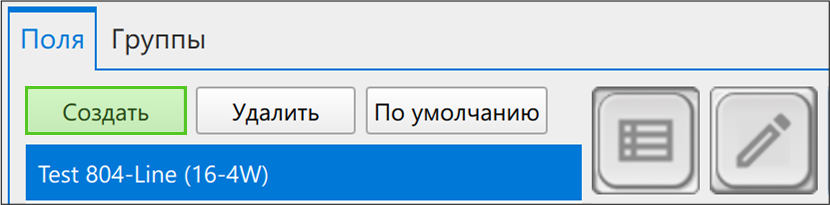
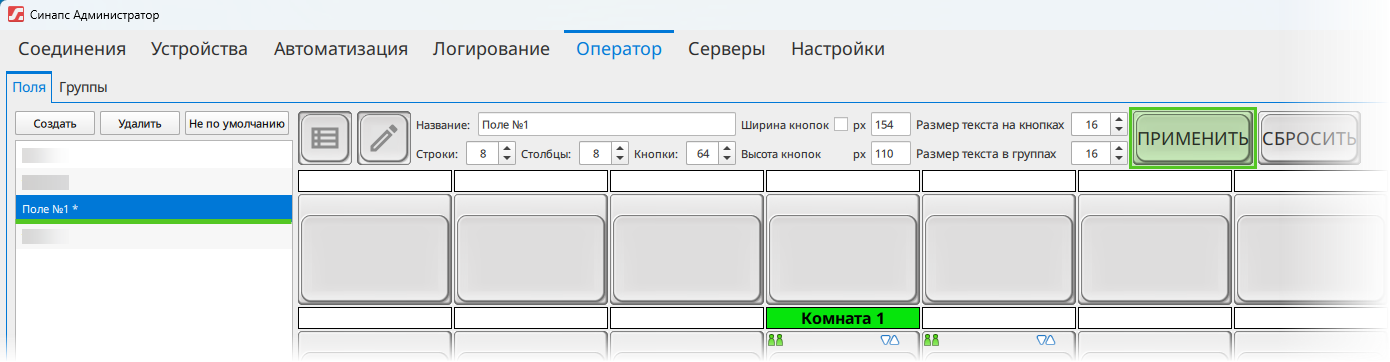
- Нажмите на кнопку Создать — откроется пустое коммутационное поле, которое необходимо настроить.
-
Заполните параметры поля:
- Название — наименование коммутационного поля, которое будет отображаться в списке полей;
- Строки и Столбцы — количество строк и столбцов, формирующих таблицу абонентов.
Примечание: количество строк и столбцов не определяет общее число кнопок — оно задаётся отдельно; - Кнопки — общее количество кнопок (ячеек) в коммутационном поле;
- Ширина кнопок — ширина одной кнопки в коммутационном поле. По умолчанию ширина рассчитывается автоматически на основе указанного количества столбцов. Чтобы задать ширину вручную, установите флажок перед текстовым полем.
- Высота кнопок — высота одной кнопки в коммутационном поле ( всегда задаётся вручную);
- Размер текста на кнопках — размер текста для имени и псевдонима абонента, отображаемых на кнопке.;
- Размер текста в группах — размер текста для имени матричной группы, к которой относится кнопка.

- При необходимости назначьте абонентов на кнопки (это также можно будет сделать позднее, при редактировании поля).
- Нажмите на кнопку Применить — коммутационное поле будет создано и отобразится в списке полей.
Коммутационное поле «по умолчанию»
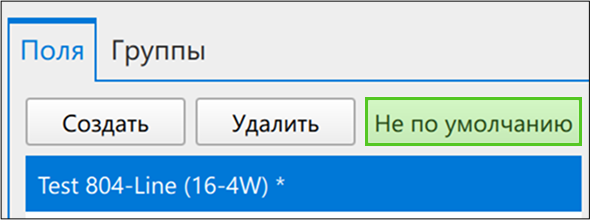
Первое созданное поле будет являться полем «по умолчанию». Это значит, что оператору после авторизации будет открываться именно это поле.
Чтобы изменить поле «по умолчанию»:
- Перейдите в список полей, нажав на кнопку Список.
- В списке полей нажмите на нужное поле.
- Нажмите на кнопку По умолчанию.
Возле названия нового поля появится символ * , а текст кнопки с «По умолчанию» сменится на «Не по умолчанию».
Редактирование коммутационного поля
-
Перейдите в режим редактирования, нажав на кнопку Редактировать .
- Измените необходимые параметры поля: название, размерность, количество кнопок, назначенных на них абонентов.
- Сохраните изменения, нажав на кнопку Применить.
Выбранное поле будет изменено.
Назначение абонентов на кнопки
Чтобы оператор мог взаимодействовать с абонентами, абоненты должны быть назначены на кнопки коммутационного поля.
Назначать абонентов на кнопки вправе только пользователь с ролью Администратор — при создании поля или при редактировании существующего.
Чтобы назначить абонента на кнопку, выполните следующие действия:
- Убедитесь, что активен режим редактирования.
- Вызовите контекстное меню кнопки, на которую хотите назначить абонента.
- Выберите команду Назначить.
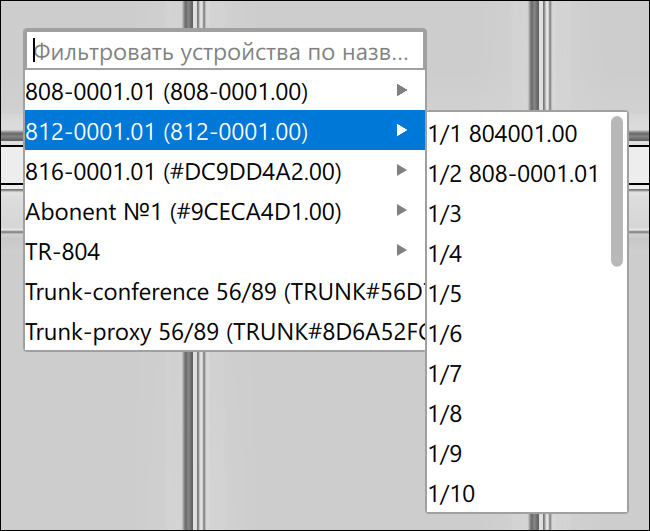
- В открывшемся списке выберите абонента и, при необходимости, его канал — он будет назначен на выбранную кнопку.
Назначить на кнопку можно как отдельный канал, так и самого абонента — в этом случае соединения будут назначаться на его свободный канал.
Абонентов можно перемещать между кнопками с помощью Drag‑and‑Drop. Чтобы переместить абонента:
- Наведите курсор на кнопку, с которой хотите переместить абонента.
- Зажмите левую кнопку мыши.
- Перетащите абонента на нужную кнопку.
- Отпустите кнопку мыши.
Если на целевой кнопке уже есть абонент, они поменяются местами.
Удаление коммутационного поля
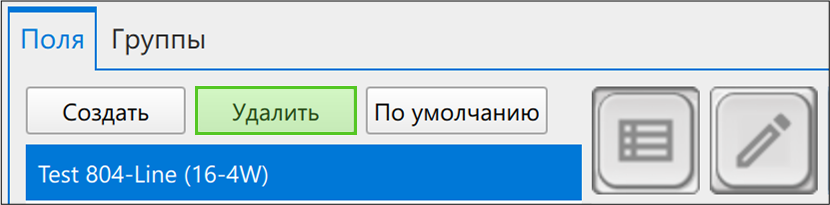
- Перейдите к списку полей, нажав на кнопку Список.
- Нажмите на кнопку Удалить.
- Подтвердите удаление, нажав на ОК.
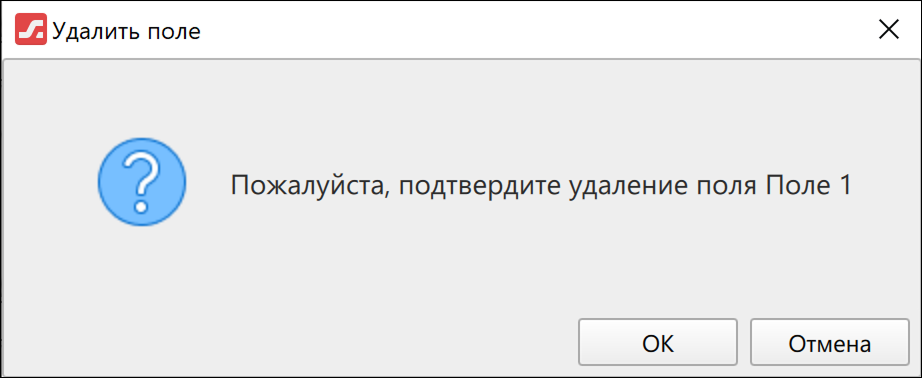
Коммутационное поле будет удалено.