- Создание раскладки
- Создание первой раскладки
- Создание последующих раскладок
- Редактирование раскладки
- Удаление раскладки
Для того, чтобы приступить к работе с матрицей соединений необходимо создать раскладку матрицы.
Создание раскладки
Создание первой раскладки
-
При отсутствии раскладок при открытии вкладки отображается модальное окно с уведомлением о необходимости создать раскладку;
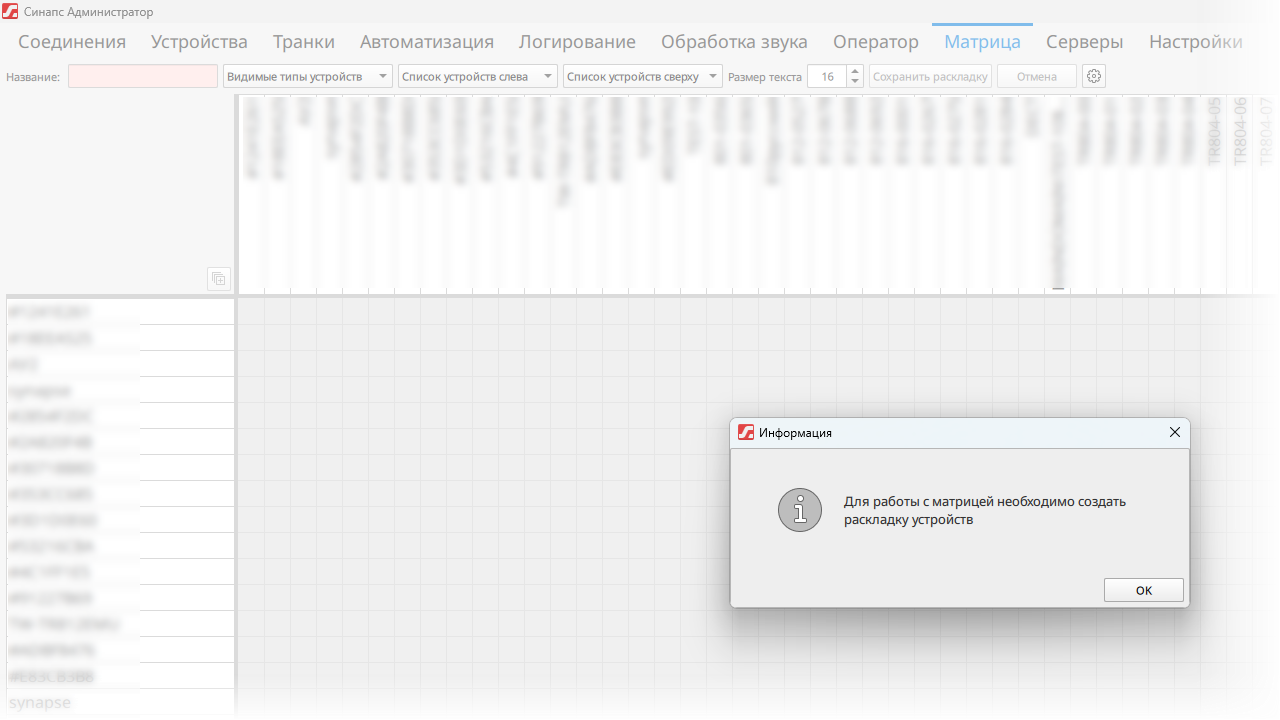
- Строка управления автоматически переводится в режим редактирования;
- Введите наименование раскладки в поле Название;
- Настройте параметры: типы устройств, списки устройств слева/сверху, размер текста;
- Нажмите Сохранить раскладку.
Создание последующих раскладок
При наличии ранее созданных раскладок устройств необходимо
- Нажмите кнопку Выбрать раскладку для перехода в режим редактирования.
- Нажмите кнопку Создать.
- В поле Название введите наименование создаваемой раскладки.
-
При необходимости отредактируйте другие параметры:
- типы устройств, которые будут отображаться в данной раскладке матрицы;
- список устройств, отображаемых в строках и столбцах матрицы;
- размер шрифта наименований устройств.
- Нажмите кнопку Сохранить раскладку — созданная раскладка отобразится в поле раскладок.

Для выхода из режима редактирования повторно нажмите кнопку Выбрать раскладку.
Редактирование раскладки
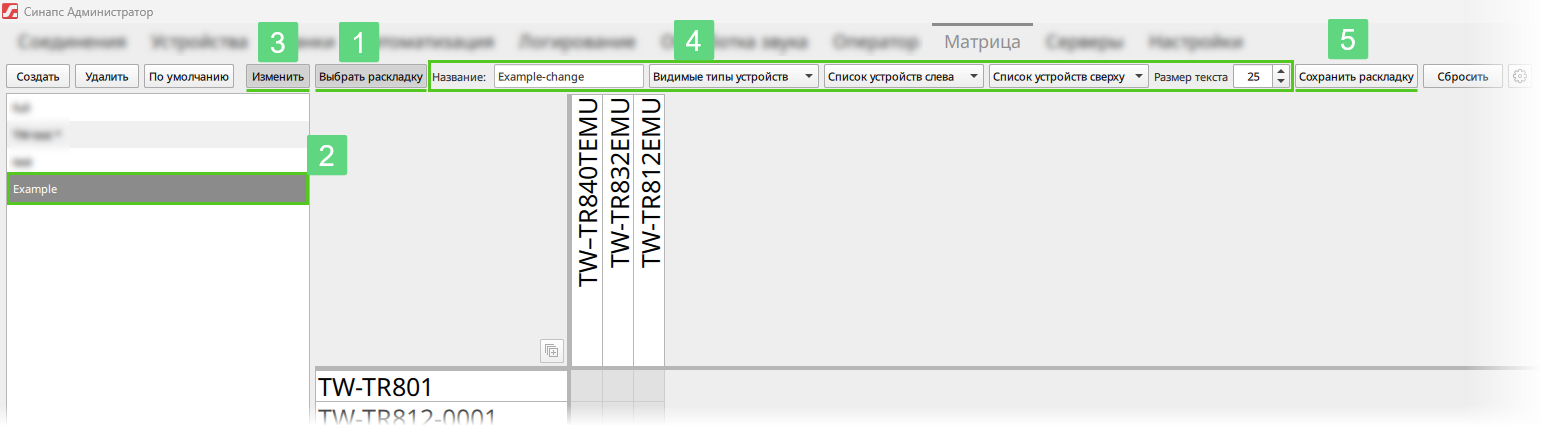
- Нажмите кнопку Выбрать раскладку.
- Выберите нужную раскладку из списка.
- Нажмите кнопку Изменить.
- Внесите изменения (названия, типы устройств, списки слева/сверху, размер шрифта).
- Нажмите кнопку Сохранить раскладку — внесённые изменения будут сохранены.
Для выхода из режима редактирования повторно нажмите кнопку Изменить, затем Выбрать раскладку — для возвращения к коммутационному полю.
В режиме редактирования раскладки ячейки матрицы недоступны — с ними нельзя взаимодействовать.
Удаление раскладки
Нажмите кнопку Выбрать раскладку.
Выберите раскладку, которую хотите удалить.
Нажмите кнопку Удалить.