- Смена языка
- Смена темы интерфейса
- Изменение масштаба
- Выбор графического API
- Изменение пароля пользователя
- Показывать отметки индикатора уровня
- Сохранять состояние вкладки на нижней панели
- Применять изменения автоматически
- Подтверждать соединение/разъединение
- Показывать панель действий на вкладке Соединения
- Информация
- Настройка звука в приложении
- Интерфейс оператора
- Настройки окон
- Настройка вкладок
В разделе Общие находятся настройки Синапс Администратора:
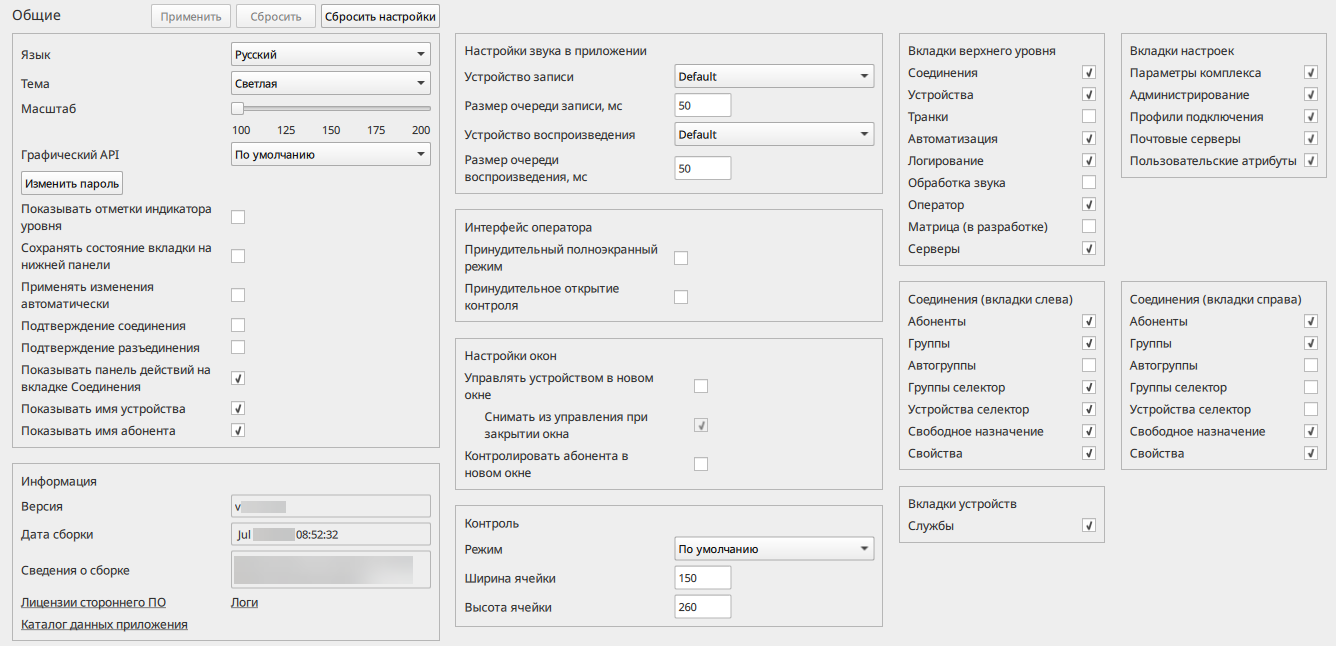
Смена языка
Синапс Администратор доступен на двух языках: русский и английский, который выбран языком по умолчанию при первом запуске программы.
Чтобы сменить язык, перейдите в Настройки → Общие → Язык → Английский/Русский или же Setting → General → Language → English/Russian.

|
После смены языка Синапс Администратора перезапустите приложение для его корректной работы. |
Смена темы интерфейса
По умолчанию интерфейс отображается в светлой теме. Начиная с версии 1.12 Синапс Администратор доступен в темной теме, которую можно установить вручную, а также синхронизировать с темой операционной системы.
Изменение масштаба
В Синапс Администраторе доступно изменение масштаба интерфейса от 100% до 200% с шагом 25%.
Выбор графического API
- Direct3D11 — приоритетный вариант, наиболее сбалансированный и стабильный: драйверы под него давно отлажены, а поведение предсказуемо;
- OpenGL — альтернативный вариант, если артефакты сохраняются. Однако на некоторых видеокартах сам может быть источником проблем с отображением;
- Direct3D12 — обеспечивает максимальную производительность на современном оборудовании, но чаще подвержен проблемам из-за ошибок в драйверах;
- Software (программный рендеринг) — обходит видеокарту и её драйвер, что помогает диагностировать причину артефактов, но не рекомендуется для постоянной работы из-за низкой производительности.
Изменение пароля пользователя
Функция Изменить пароль предназначена для смены пароля текущей учётной записи.
Чтобы изменить пароль:
- Нажмите кнопку Изменить пароль — откроется модальное окно.
- Заполните поля:
- Старый пароль — действующий пароль учётной записи;
- Новый пароль — новый пароль в соответствии с парольной политикой, если она включена;
- Подтвердите новый пароль — повторно введите новый пароль для проверки совпадения.
- Нажмите кнопку Применить — если все данные введены корректно, пароль будет изменён.
Показывать отметки индикатора уровня
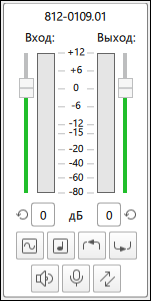
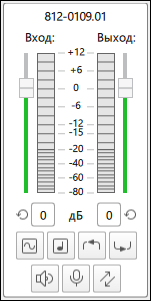
По умолчанию переключатель Показывать отметки индикатора уровня находится в выключенном состоянии. После его включения в ячейках контроля будет отображаться разметка уровня звука абонента:
|
Отметки индикатора уровня отключены |
Отметки индикатора уровня включены |
Сохранять состояние вкладки на нижней панели
Под нижней панелью понимается раскрываемая область внизу окна программы:
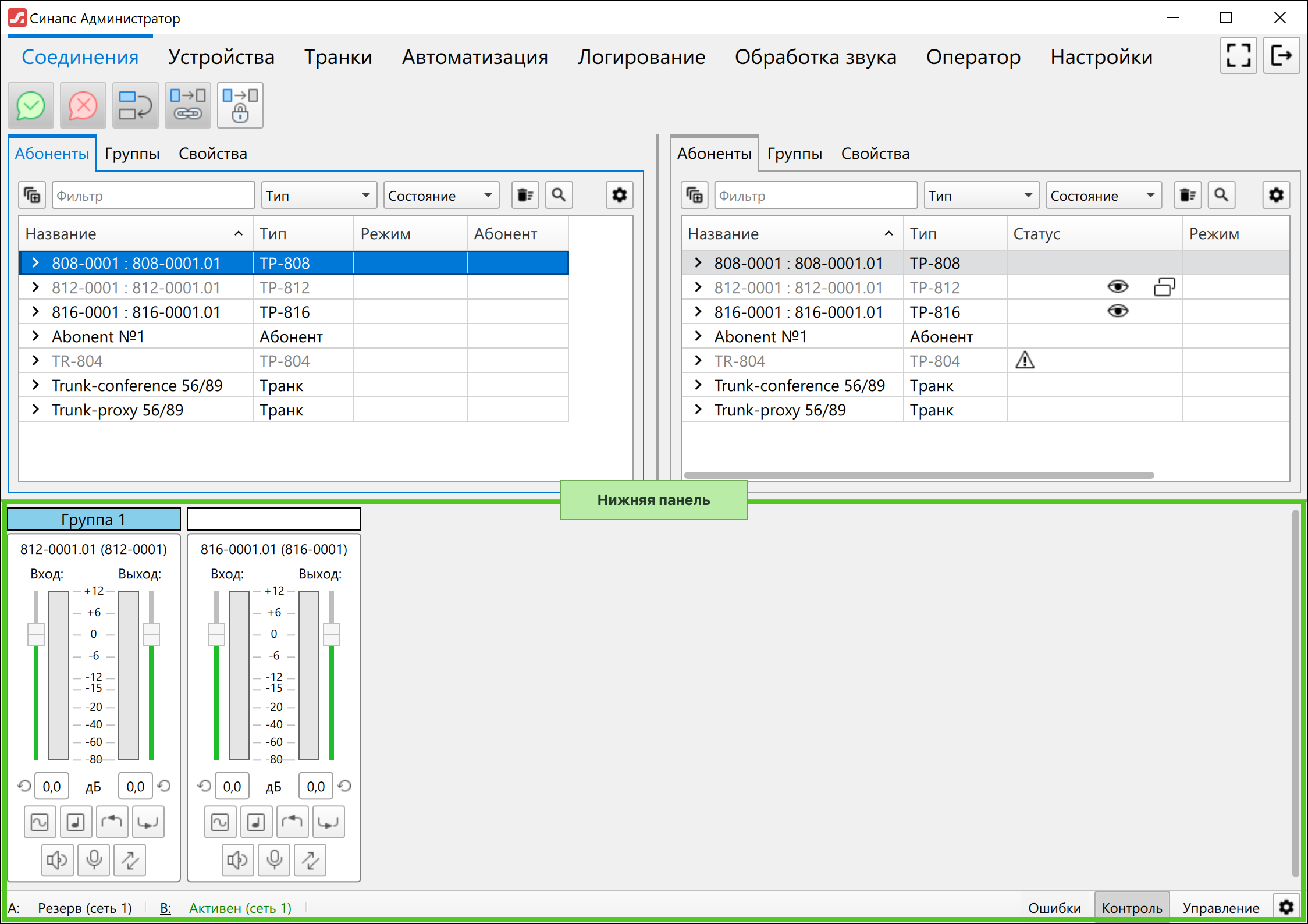
По умолчанию параметр Сохранять состояние вкладки на нижней панели находится в состоянии Выключен. Включение этого параметра позволит при повторных запусках программы видеть нижнюю панель в том виде, в котором она была до закрытия программы.
Применять изменения автоматически
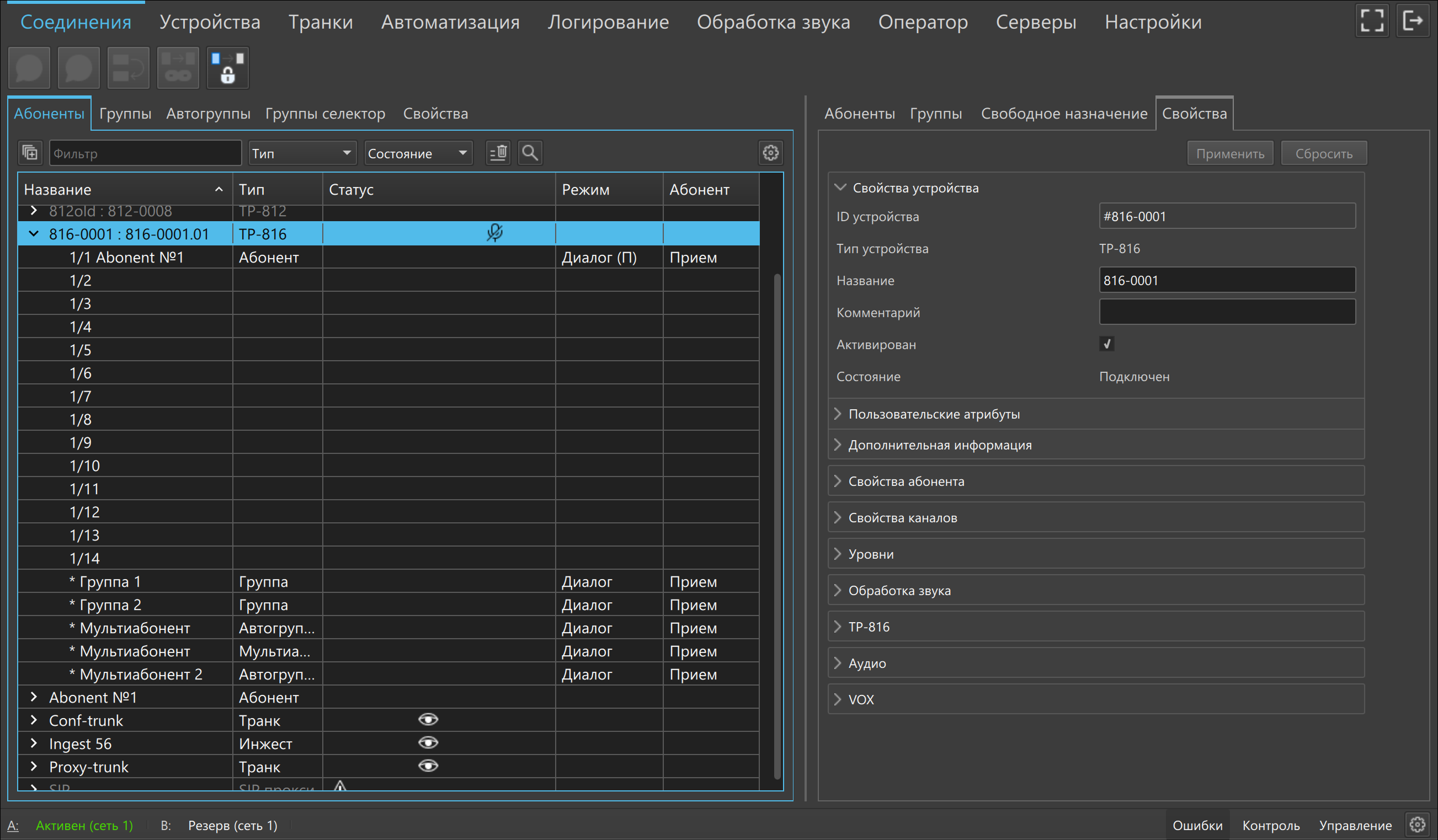
По умолчанию параметр Применять изменения автоматически выключен, поэтому каждое изменение свойств абонентов/устройств или настроек требует подтверждения со стороны пользователя:
- через кнопку Применить;
- через подтверждение действия в модальном окне — если после изменений вы не нажали кнопку Применить:
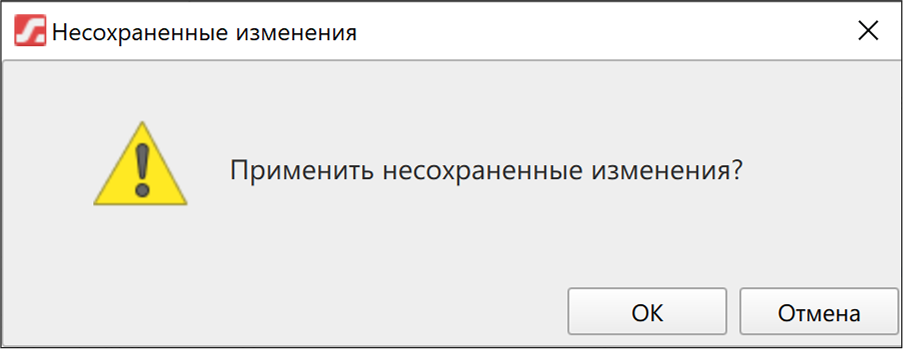
Если вы активируете Применение изменений автоматически, больше не будет требоваться это подтверждение. Но будьте внимательны, так как после этого любые изменения будут сохраняться автоматически.
Подтверждать соединение/разъединение
По умолчанию создание или удаление соединения не требуют подтверждения. Однако это можно изменить в настройках, тем самым, к примеру, обезопаситься от случайного разрыва соединения.

Показывать панель действий на вкладке Соединения
Панель действий на вкладке Соединения — это кнопки, с помощью которых можно взаимодействовать с абонентами и управлять их соединениями:
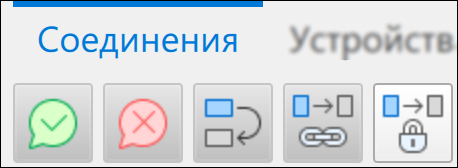
По умолчанию панель отображается на вкладке, но вы можете ее скрыть, отключив параметр Показывать панель действий на вкладке Соединения.
Показывать имя абонента/устройства
Обычно в таблице Абоненты вкладки Соединения устройства отображаются так: сначала имя устройства, а затем имена абонентов. Но для одноканальных устройств такое представление может казаться избыточным, поскольку за ними находится только один абонент. Поэтому в настройках вы можете выбрать, как именно будут отображаться устройства на вкладке Соединения:
- имя абонента и имя устройства:
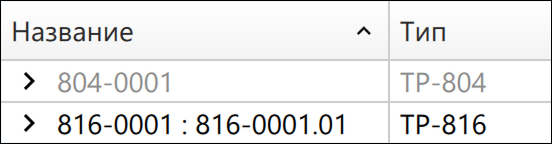
- только имя абонента:
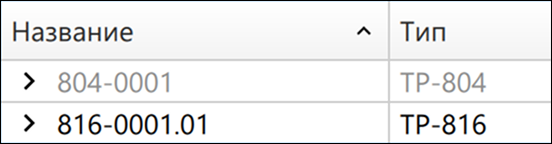
- только имя устройства:
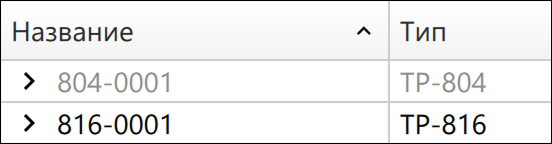
Информация
Информация — блок, в котором указаны сведения о сборке:
- версия сборки;
- дата сборки;
- сведения о сборке;
- информация о лицензиях стороннего ПО.
Отсюда можно перейти к папке приложения и просмотреть логи.
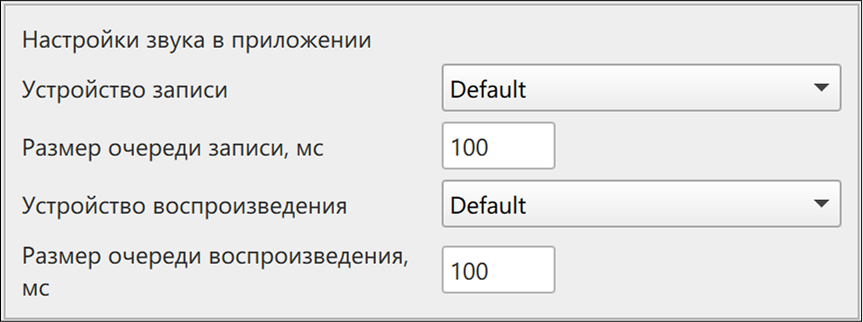
Настройка звука в приложении
Блок Настройка звука в приложении позволяет выбрать:
- устройство записи звука, к примеру, микрофон;
- устройство воспроизведения звука, к примеру, наушники или динамик;
- размер очереди записи и воспроизведения — время задержки звука для корректной его передачи, по умолчанию 100 мс.
Значительное уменьшение этого значения может привести к порче или потере передаваемого звука. Поэтому при изменении размера очереди учитывайте особенности обмена звукового потока между операционной системой и устройствами (особенно, если ОС Windows) и загруженность компьютера. Увеличение этого значения приведет к увеличению задержки звукового потока.
Интерфейс оператора
 |
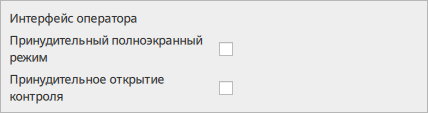
Группа параметров Интерфейс оператора отображается только, если в Синапс Администраторе включено отображение вкладки Оператор. |
Вкладка Оператор предназначена для работы пользователя с ролью Оператор. Вкладку можно настроить:
- управлять принудительным включением полноэкранного режима для этой вкладки;
- управлять принудительным открытием вкладки Контроль во время работы в Операторе.
Настройки окон
В этом разделе можно настроить поведение панелей Управление и Контроль: они могут открываться в в виде панелей в нижней части окна Синапс Администратора (по умолчанию) или в отдельном окне.
Для отображения панелей в отдельных окнах установите соответствующие флажки: Управлять устройством в новом окне и Контролировать абонента в новом окне.
Функция Снимать из управления при закрытии окна определяет поведение системы управления устройством при закрытии окна управления устройством:
- при активированной функции: при закрытии окна управления система автоматически отключает управление устройством;
- при отключённой функции: при закрытии окна управления система не деактивирует управление, а переносит интерфейс устройства на панель Управление.
Флажок Снимать из управления при закрытии окна доступен только при установленном флажке Управлять устройством в новом окне и по умолчанию установлен.
Контроль
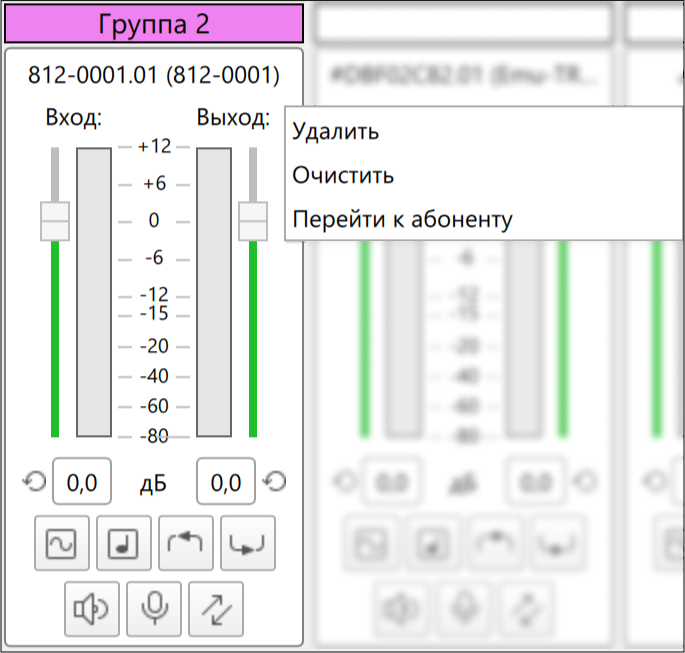
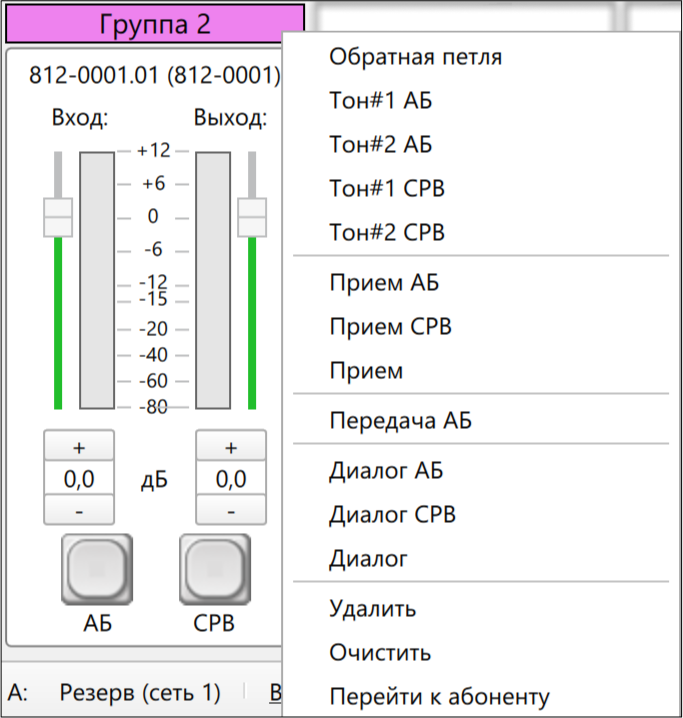
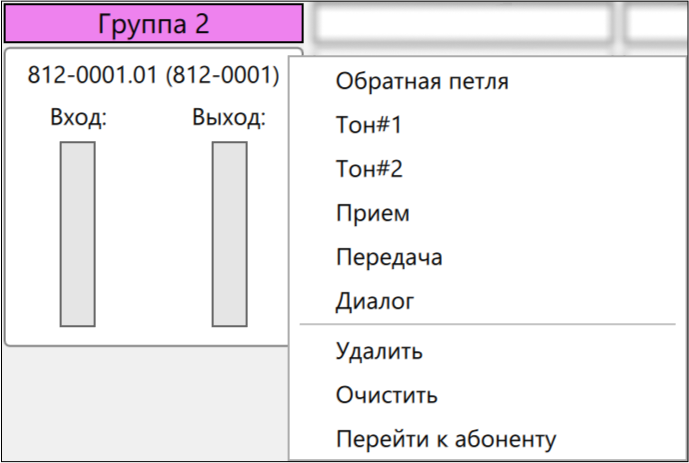
Ячейки контроля можно настроить: указать Ширину и Высоту ячейки и выбрать режим отображения: По умолчанию, Расширенный и Упрощенный.
Подробнее про ячейки контроля читайте в разделе Контроль.
|
По умолчанию
|
Расширенный
|
Упрощенный
|
|---|---|---|
|
|
|
Настройка вкладок
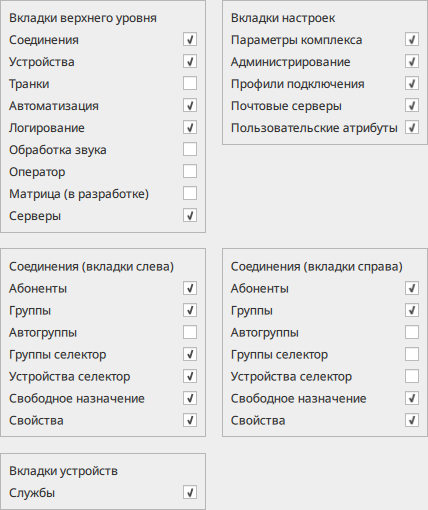
Вы можете выбрать, какие вкладки и подвкладки должны отображаться в приложении:
- Установите флажки напротив названий вкладок, которые должны быть отображены в интерфейсе и снимите напротив тех, которые не должны.
- Сохраните изменения, нажав кнопку Применить — отображение вкладок будет приведено к заданному виду.
|
|
Единственная вкладка, которая не может быть скрыта, — Настройки.
|