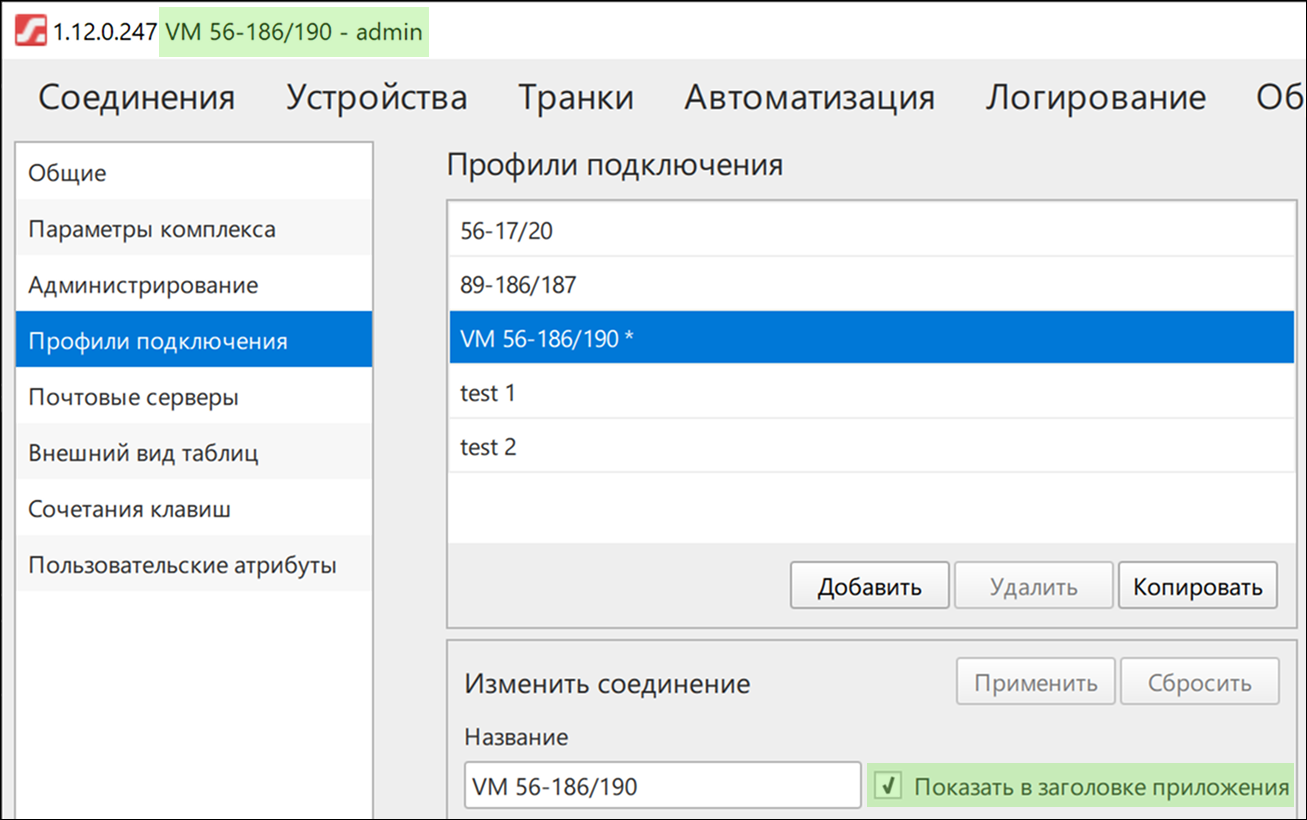
На подвкладке отображаются профили для подключения к разным серверам.
Добавление подключения
- Нажмите на кнопку Добавить.
-
Впишите данные нового профиля подключения к серверам: IP-адреса основного и резервного серверов, номера портов серверов, включите режим контролера, если необходимо.
- Название — наименование профиля соединения, которое будет отображаться в области Профили подключения и строке заголовка;
-
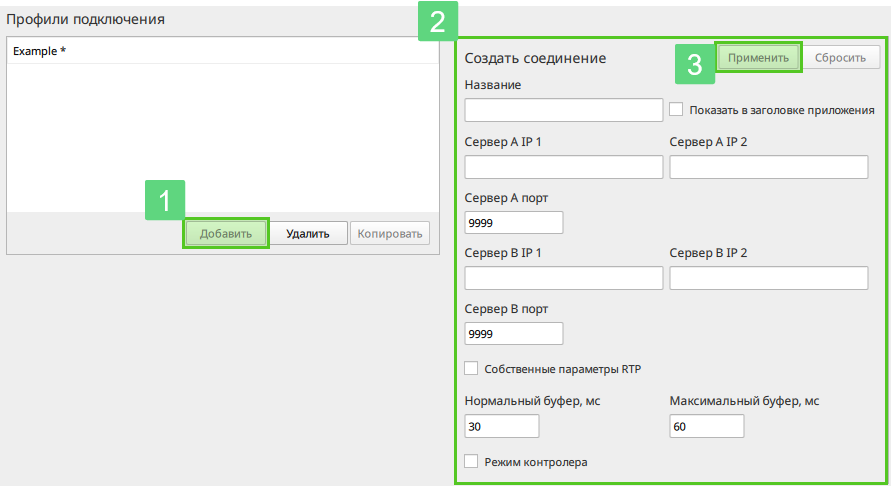
Показать в заголовке приложения — если установить флажок, в строке заголовка окна вместо «Синапс Администратор» будет отображаться название профиля соединения;
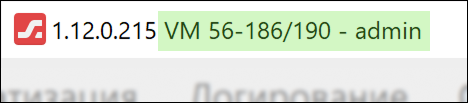
- Сервер A IP1/Сервер A IP2 — IP адреса первого сервера в основной и резервной сетях;
- Сервер A порт — порт для подключения к первому серверу по указанным адресам (по умолчанию — 9999);
-
Сервер B IP1/Сервер B IP2 — IP адреса второго сервера в основной и резервной сетях;
- Сервер B порт — порт для подключения ко второму серверу по указанным адресам (по умолчанию — 9999);
- Собственные параметры RTP — переключатель, позволяющий изменить настройки буферизации по умолчанию:
- Нормальный буфер, мс — предпочитаемый размер буфера, в миллисекундах (по умолчанию — 30);
- Максимальный буфер, мс — предельный размер буфера, в миллисекундах (по умолчанию — 60);
- При необходимости включите режим контролера, установив соответствующий флажок и выбрав устройство ТР-804, которое будет контролировать оператор. В дальнейшем администратор сможет сменить устройство на другое.

Управлять профилем с активированным режимом контролера может только его пользователь с ролью Администратора. Поэтому перед включением режима убедитесь, что у администратора будет доступ к этому профилю.
- Сохраните профиль, нажав на кнопку Применить.
Новый профиль подключения появится в списке профилей.
Удаление подключения
-
В списке профилей выберите тот, который необходимо удалить.
- Нажмите на кнопку Удалить, подтверждение не требуется.

|
Вы не можете удалить текущее подключение, в списке оно помечается символом «*»: 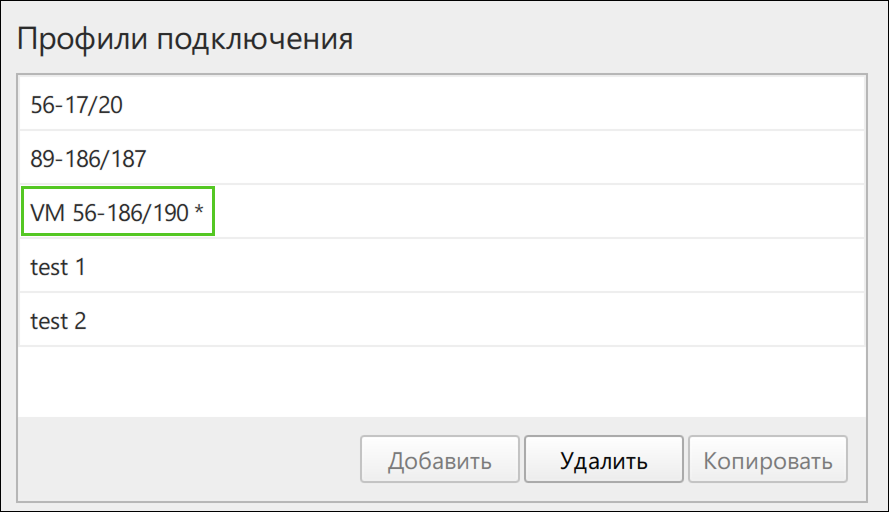
|
Копирование подключений
Вы можете создать соединение, скопировав уже существующее:
- Выберите профиль, который хотите скопировать, и нажмите на него.
- Нажмите на кнопку Копировать.
Откроется форма, заполненная скопированными данными. Эти данные можно изменить.
- Сохраните новый профиль, нажав на кнопку Применить.
Изменение подключения
Помимо основных операций на подвкладке Профили подключения можно:
- изменить текущее подключение, поменяв адреса серверов. Чтобы сохранить изменения, нажмите на кнопку Применить;
- изменить существующие подключения, поменяв название и адреса серверов. Чтобы сохранить изменения, нажмите на кнопку Применить;
- добавить или убрать отображение названия подключения в заголовке программы: