- Взаимодействие с абонентами
- Администратор · Режим коммутации
- Администратор · Режим редактирования
- Оператор · Режим коммутации
- Управление соединениями
- Создание соединения
- Удаление соединения
- Блокировка соединения
Взаимодействие с абонентами
Взаимодействие с абонентами возможно из контекстного меню кнопки. Меню вызывается нажатием правой кнопки мыши по кнопке абонента в коммутационном поле:
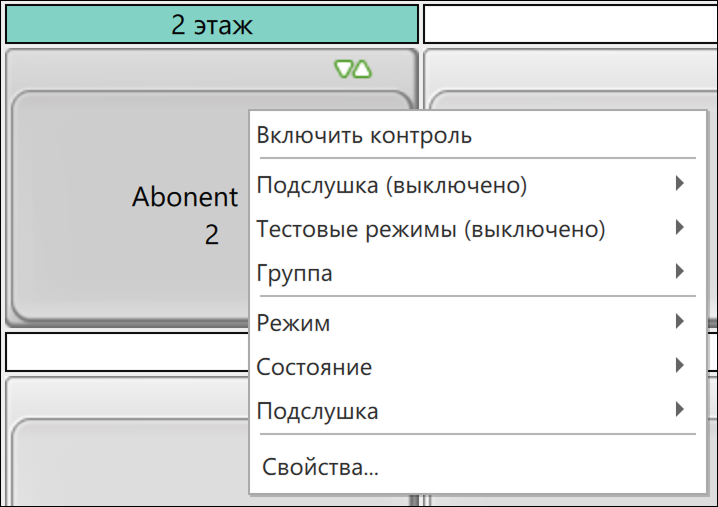
Состав пунктов контекстного меню зависит от роли учётной записи и текущего режима работы.
Администратор · Режим коммутации
| Пункт меню | Описание |
|---|---|
| Включить/выключить контроль | Включение или выключение непрерывного мониторинга состояния абонента в реальном времени. |
| Выбрать в поле контроля | Установка фокуса выделения на ячейку в области «Контроль», соответствующую выбранному абоненту. |
| Включить/выключить управление | Включение или выключение управления абонентским устройством из области Управление. |
| Включить идентификацию | Активация цветовой индикации на экране абонентского устройства для визуального определения среди других устройств. |
| Подслушка (Состояние) | Выбор режима подслушки выбранного абонента из Синапс Администратора. |
| Тестовые режимы | Включение или выключение режимов Тон №1, Тон №2 и Обратная петля. |
| Режим | Выбор режима работы абонента. |
| Состояние | Выбор текущего состояния канала абонента. |
| Подслушка | Выбор режима подслушки для выбранного абонента. |
| Роль | Выбор роли абонента в групповом соединении. Доступно только для участников группового соединения. |
| Режим передачи | Выбор способа перехода в состояние Приём, Передача и Диалог. |
| Свойства | Открытие области Свойства и просмотр параметров выбранного абонента. |
Администратор · Режим редактирования
В режиме редактирования доступны все пункты режима коммутации, а также дополнительные:
| Пункт меню | Описание |
|---|---|
| Добавить кнопку | Добавление на коммутационное поле новой кнопки. |
| Удалить | Удаление из коммутационного поля выбранной кнопки. |
| Очистить | Освобождение кнопки от назначения. |
| Группа | Назначение выбранного абонента в матричную группу. |
Оператор · Режим коммутации
Оператору доступен только режим коммутации.
| Пункт меню | Описание |
|---|---|
| Свойства | Открытие модального окна Свойства с параметрами выбранного абонента. |
| Изменить псевдоним | Открытие модального окна Свойства с установкой курсора в поле Псевдоним. |
| Изменить комментарий | Открытие модального окна Свойства с установкой курсора в поле Комментарий. |
| Уровни | Открытие модального окна для изменения уровней громкости входного и выходного звука. |
| Снять абонента с контроля / Взять абонента на контроль | Включение или выключение мониторинга состояния абонента в реальном времени. |
Таким образом, вы можете:
- взять абонента на контроль;
- включить идентификацию панели, чтобы быстро найти нужное устройство среди остальных;
- выбрать режим подслушки: Прием, Диалог, Передача;
- включить или отключить тестовые режимы: Тон #1, Тон #2, Петля и Обратная петля;
- добавить в матричную группу — доступно только для администратора. Подробнее о матричных группах читайте в разделе Управление матричными группами;
- управлять режимами и состояниями работы каналов — доступно только для абонентов в соединениях;
- управлять режимами передачи — доступно только для абонентов в соединениях;
- управлять ролями абонентов — доступно только для участников группового соединения;
- перейти к свойствам абонента для просмотра или их изменения.
Управление соединениями
Создание соединения
- Выберите двух абонентов, нажав на них.
Выделенные кнопки абонентов будут мигать голубым цветом.
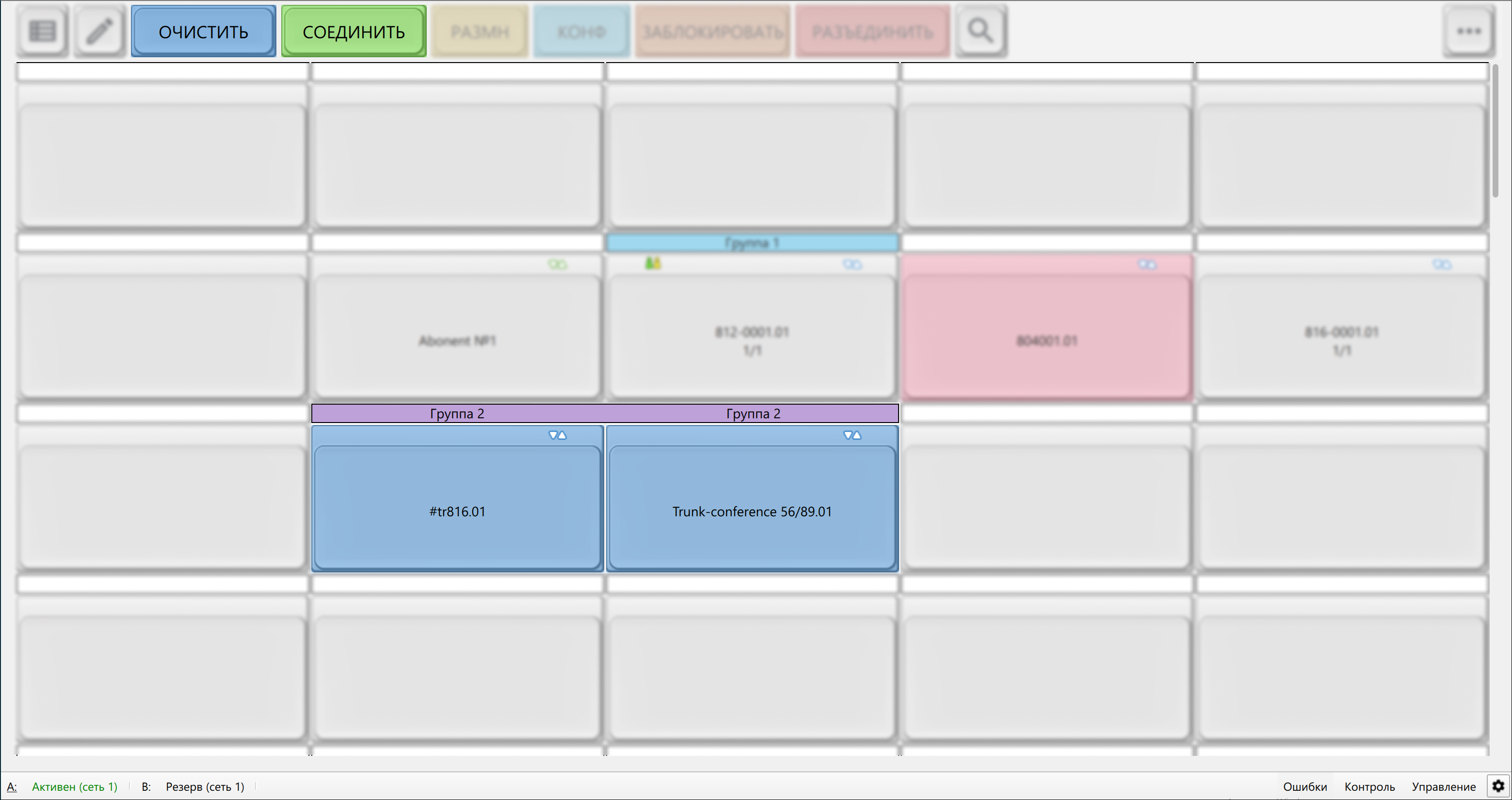
- Нажмите на кнопку Соединить, чтобы скоммутировать абонентов.
Соединение будет создано, кнопки абонентов загорятся голубым цветом. Абоненты, участвующие в соединении, пометятся пиктограммой:

Чтобы снять выделение с абонентов, нажмите на кнопку Очистить.
Удаление соединения
- Выберите одного из абонентов соединения, нажав на него.
Кнопки абонентов соединения будут мигать голубым цветом.
- Удалите соединение, нажав на кнопку Разъединить.
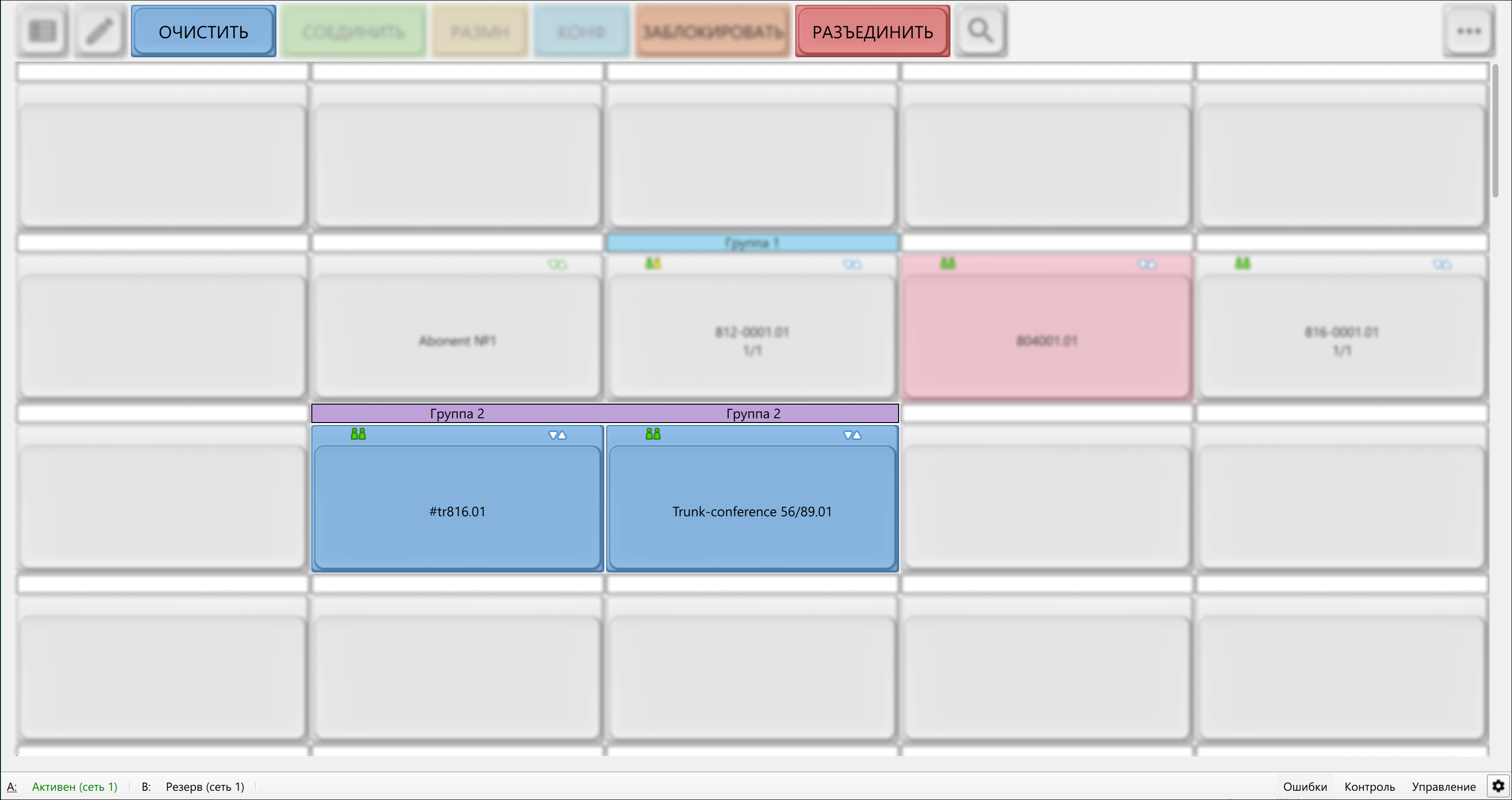
Соединение будет удалено, теперь вы сможете скоммутировать этих абонентов с другими.
Блокировка соединения
Соединение можно заблокировать и тем самым запретить разъединять абонентов до тех пор, пока блокировка не будет снята.
- Выделите одного из абонентов соединения, нажав на него.
Выделенные кнопки абонентов будут мигать голубым цветом.
- Заблокируйте соединение, нажав на кнопку Заблокировать.
Пиктограмма соединения изменится на:

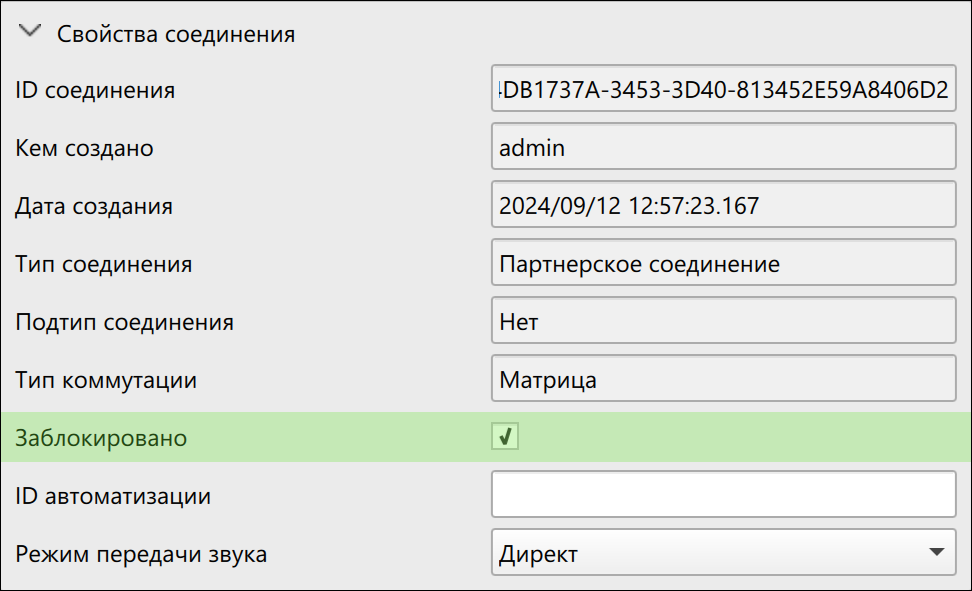
Заблокированных абонентов нельзя будет разъединить не только на вкладке Оператор, но и в Соединениях. Убедиться в блокировке соединения можно, посмотрев его свойства. Там же можно его разблокировать, деактивировав соответствующий параметр: