Чтобы начать работу в приложении необходимо:
- запустить приложение;
- настроить или выбрать ранее настроенное подключение к серверу Синапс;
- авторизовать учётную запись пользователя, от имени которого планируется работать.
Учётные записи пользователей имеют роли и права доступа — от них зависит, какие разделы и функции будут доступны пользователю.
Запуск приложения
Запустить приложение любым удобным способом:
- выбрав соответствующий пункт в меню Пуск;
-
дважды кликнув на ярлык, расположенный на рабочем столе.

После запуска приложения необходимо создать новый профиль подключения или выбрать существующий.
Создание профиля подключения
Чтобы создать новый профиль подключения к серверам комплекса выполните следующие действия:
-
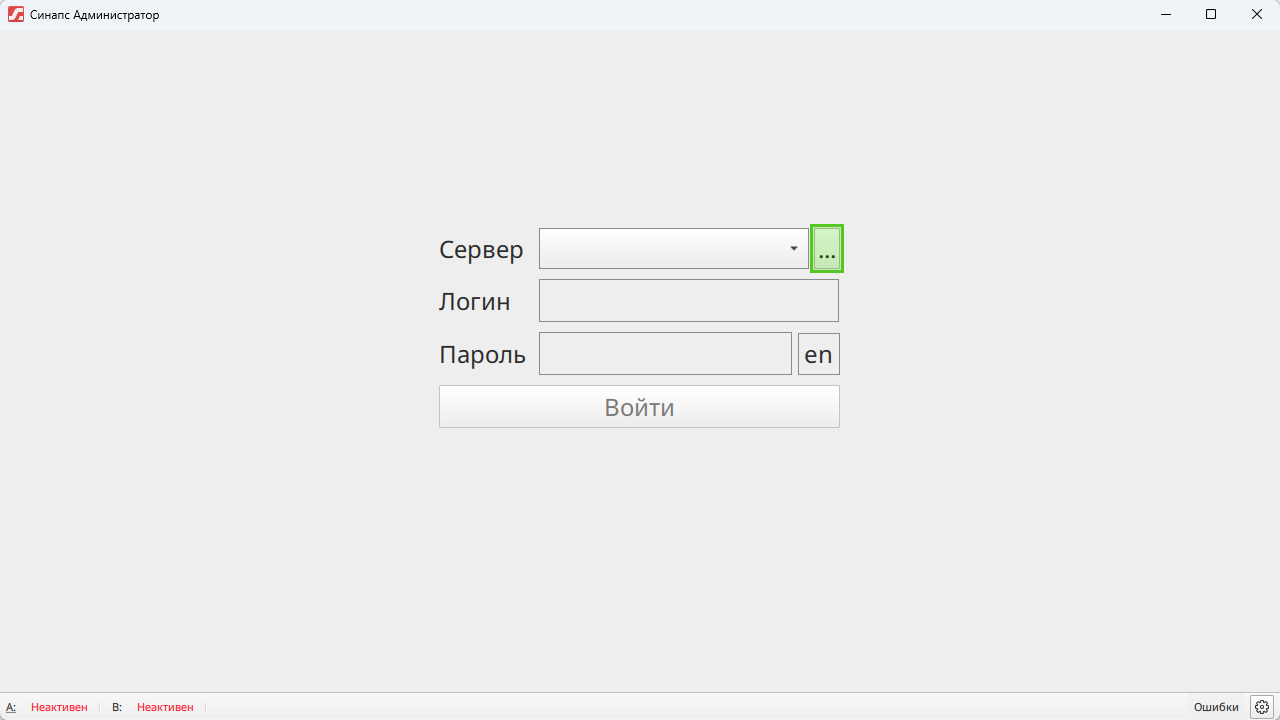
Нажмите на копку
 — будет открыт раздел настроек Профили подключения. В нём можно создать новый, отредактировать, скопировать или удалить уже существующий профиль подключения. Прочитать подробнее можно в разделе Настройки → Профили подключения текущего руководства.
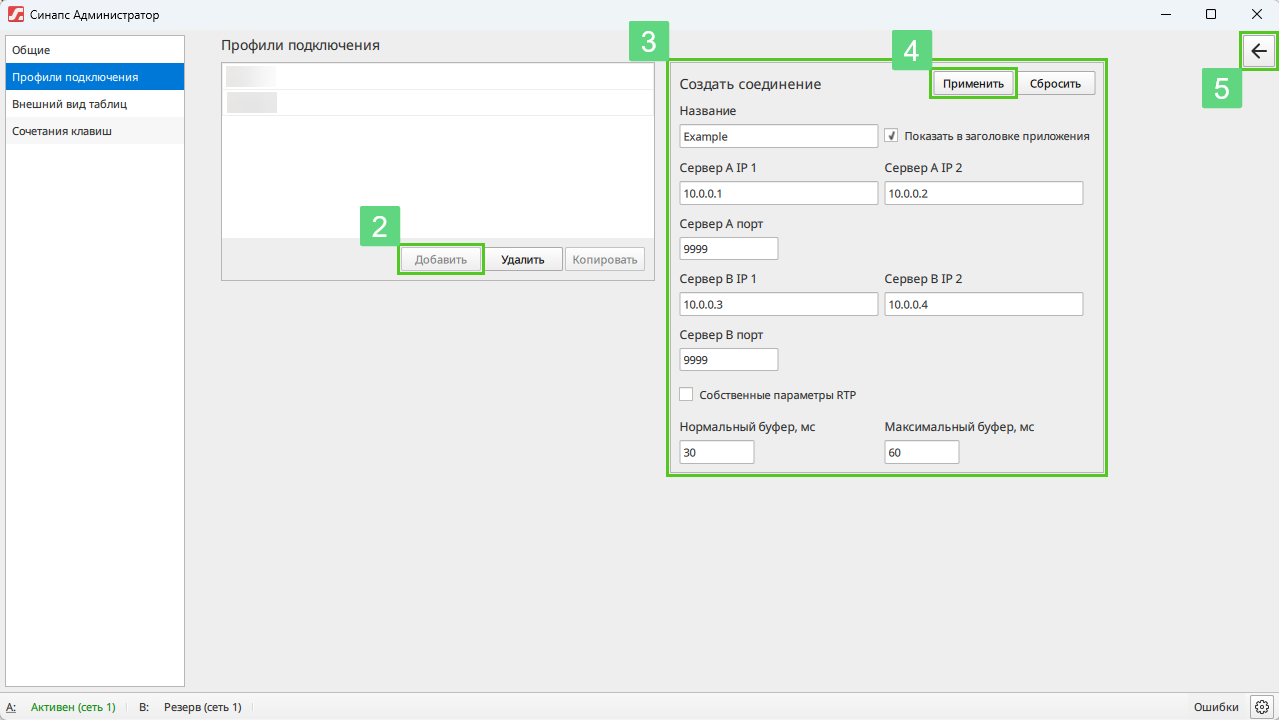
- При наличии ранее созданных профилей подключения нажмите Добавить для создания нового.
-
Введите параметры соединения:
- Название — наименование профиля соединения, которое будет отображаться в области Профили подключения и строке заголовка;
-
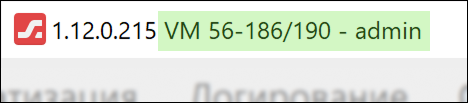
Показать в заголовке приложения — если установить флажок, в строке заголовка окна вместо «Синапс Администратор» будет отображаться название профиля соединения;
- Сервер A IP1/Сервер A IP2 — IP адреса первого сервера в основной и резервной сетях;
- Сервер A порт — порт для подключения к первому серверу по указанным адресам (по умолчанию — 9999);
-
Сервер B IP1/Сервер B IP2 — IP адреса второго сервера в основной и резервной сетях;
- Сервер B порт — порт для подключения ко второму серверу по указанным адресам (по умолчанию — 9999).
- Нажмите кнопку Применить — внесённые данные будут сохранены.
- Нажмите кнопку Назад для возвращения на экран авторизации.

|
Необходимо указать минимум один адрес и порт. |
Посмотреть состояние серверов можно в строке состояния приложения. Если серверы активны и подключение настроено корректно, то:
- в режиме работы Redundancy состояние одного из серверов будет «Активен», а другого — «Резерв»;
- в режиме работы Standalone — соответственно «Активен» и «Неактивен».
Авторизация пользователя
Чтобы авторизовать пользователя в Синапс Администраторе выполните следующие действия:
- В выпадающем списке Сервер выберите профиль подключения.
-
Введите авторизационные данные:
- Логин — имя учётной записи пользователя;
-
Пароль — пароль учётной записи.
Для первого входа в систему используйте учётную запись admin (логин и пароль — admin): она создаётся автоматически при развёртывании системы.
- Нажмите кнопку Войти.
После успешной авторизации можно приступить к управлению комплексом.
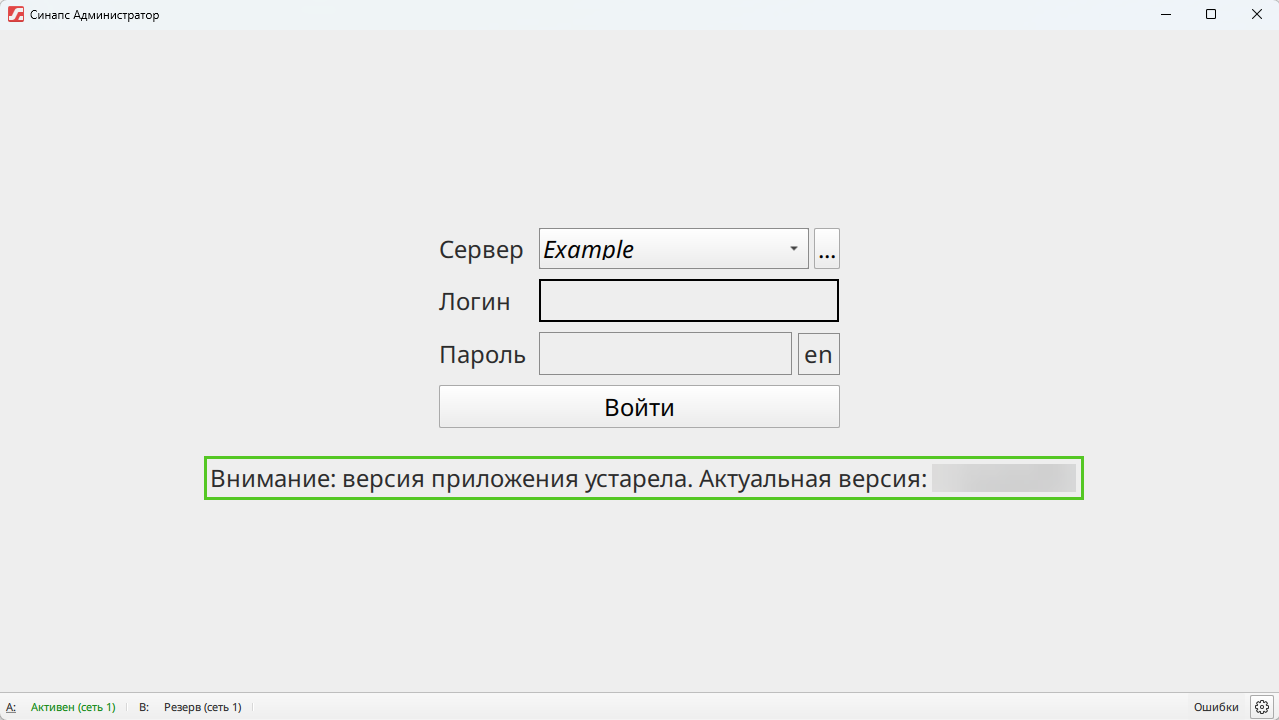
Проверка версии
После подключения приложения Синапс Администратор к Синапс Серверу автоматически выполняется проверка соответствия версий. Если версия сервера новее версии приложения, в окне авторизации отобразится предупреждение. Если версия приложения новее версии сервера, предупреждение не выводится. Проверка проводится при каждом подключении, её нельзя отключить или настроить.